Detector 데이터베이스
Kryptos에는 여러 제조사의 Fire Detector와 Gas Detector 모델을 모은 데이터베이스가 들어 있습니다. Detector 데이터베이스에서는 이 모델 중 어떤 것을 프로젝트에서 쓸지 고릅니다. 직접 모델을 추가할 수도 있습니다.
여기에서 고른 모델만 Area 설정의 Detector 목록에 나타납니다. 모델링을 시작하기 전에 Detector 모델을 준비해 두세요.
Detector 데이터베이스 열기
모델링 탭을 엽니다. 모델링 Area 옆에 Detector 데이터베이스라는 두 번째 탭이 있습니다. 이 탭을 클릭하면 데이터베이스가 열립니다.
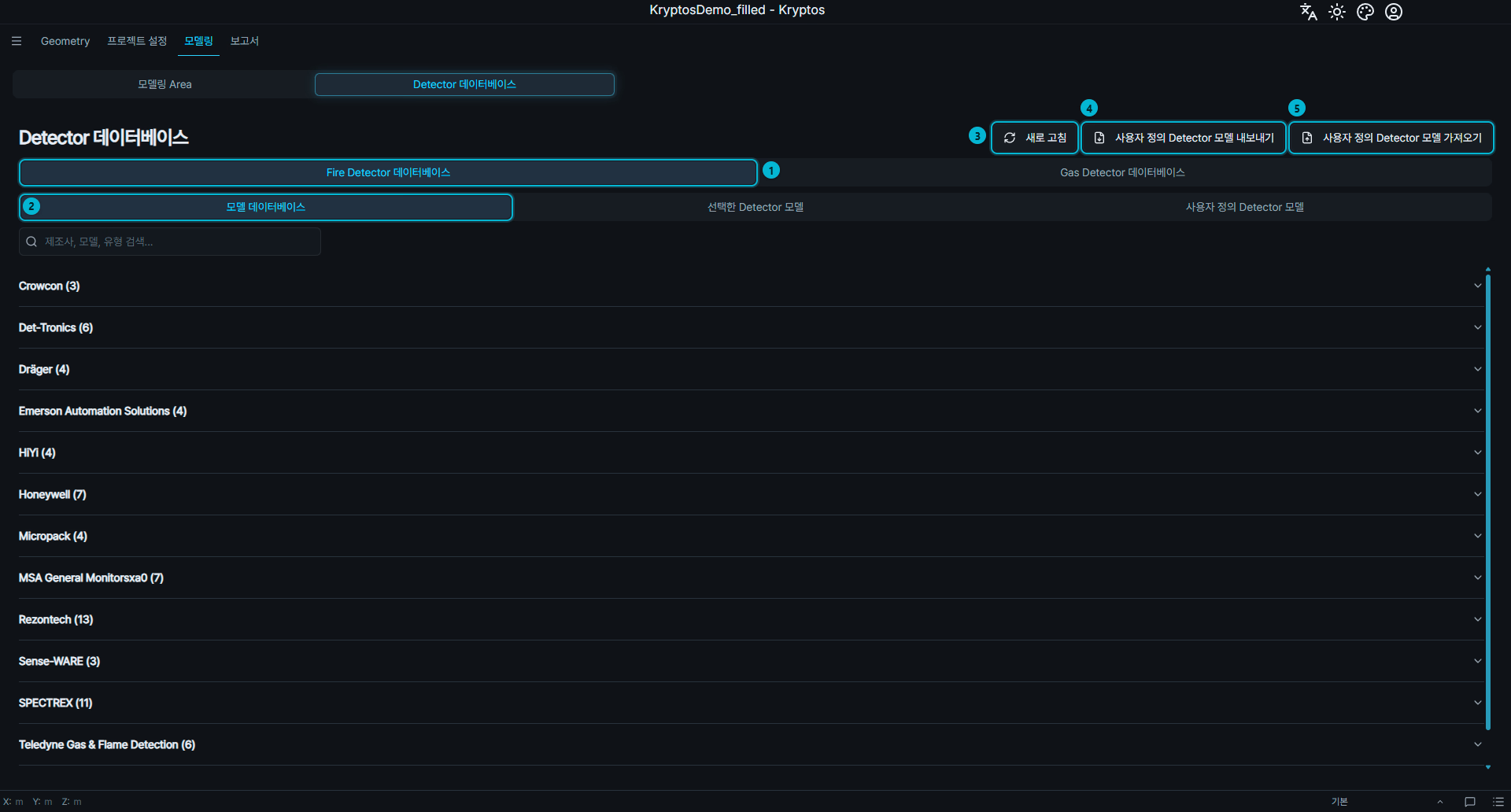
- Fire / Gas 탭 — 데이터베이스에는 Fire Detector용 탭과 Gas Detector용 탭이 있습니다. 탭마다 모델과 목록이 따로 있습니다.
- 모델 데이터베이스, 선택한 Detector 모델, 사용자 정의 Detector 모델 — 각 탭 안에 있는 세 가지 목록입니다. 아래에서 설명합니다.
- 새로 고침 — 데이터베이스를 다시 불러와 최신 Detector를 보여 줍니다. 예를 들어 다른 Kryptos 창에서 추가하거나 없앤 모델을 반영합니다.
- 사용자 정의 Detector 모델 내보내기 — 직접 만든 Detector 모델을 파일로 저장해 다른 프로젝트에서 쓸 수 있게 합니다.
- 사용자 정의 Detector 모델 가져오기 — 이렇게 저장한 파일에서 Detector 모델을 불러옵니다.
프로젝트에 모델 추가하기
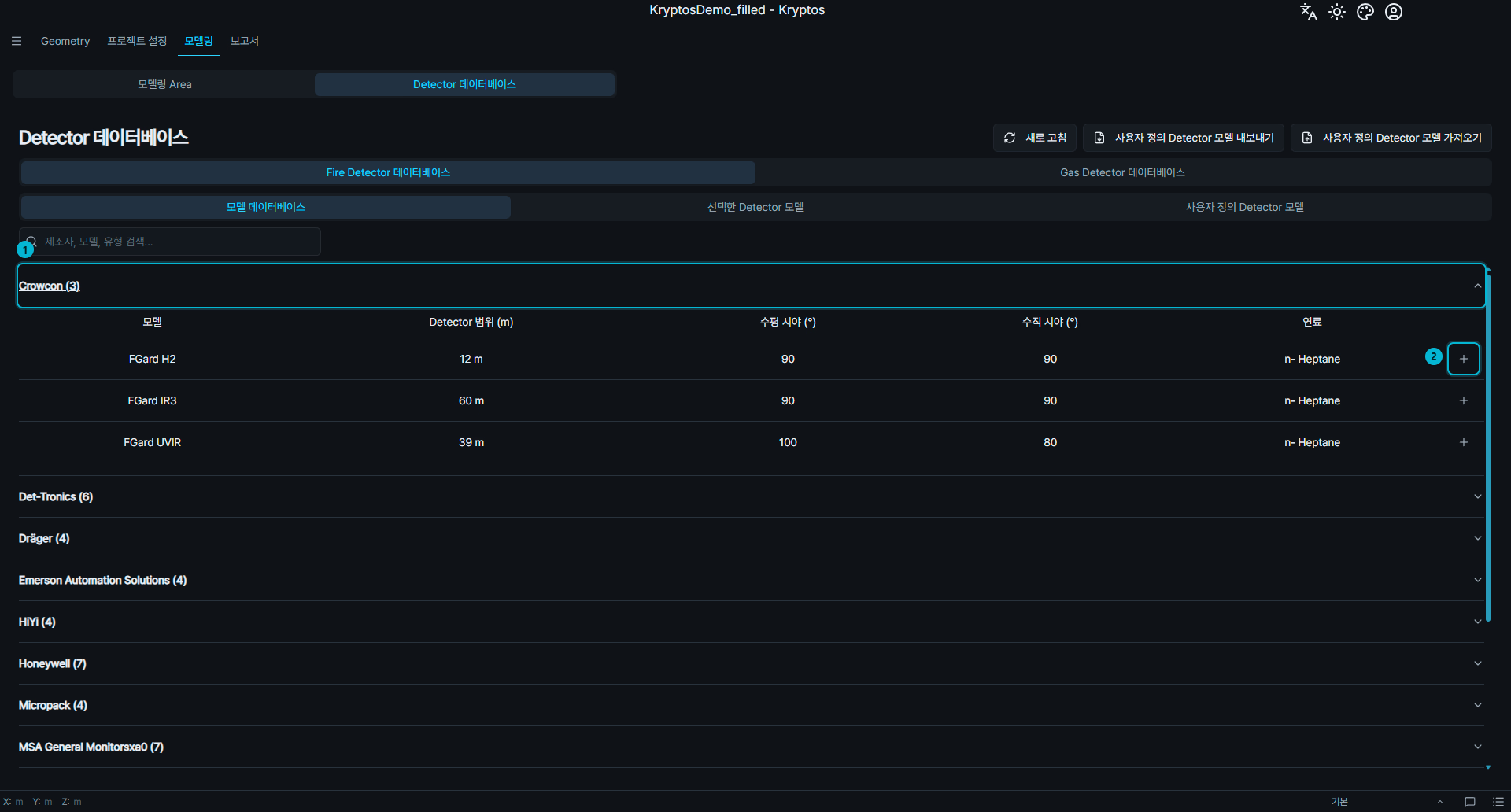
- 제조사 — 클릭하면 그 제조사의 모델을 보여 주거나 숨깁니다.
- + 버튼 — 모델을 프로젝트에 추가합니다.
모델 데이터베이스에는 Kryptos와 함께 제공되는 Detector 모델이 들어 있습니다. 검색창을 사용해 제조사, 모델, 유형으로 모델을 찾을 수 있습니다. 제조사를 클릭해 모델을 보고, 모델 행의 + 버튼을 클릭해 프로젝트에 추가하세요.
행을 클릭하면 데이터시트가 열려, 모델을 고르기 전에 제조사의 상세 정보를 읽을 수 있습니다.
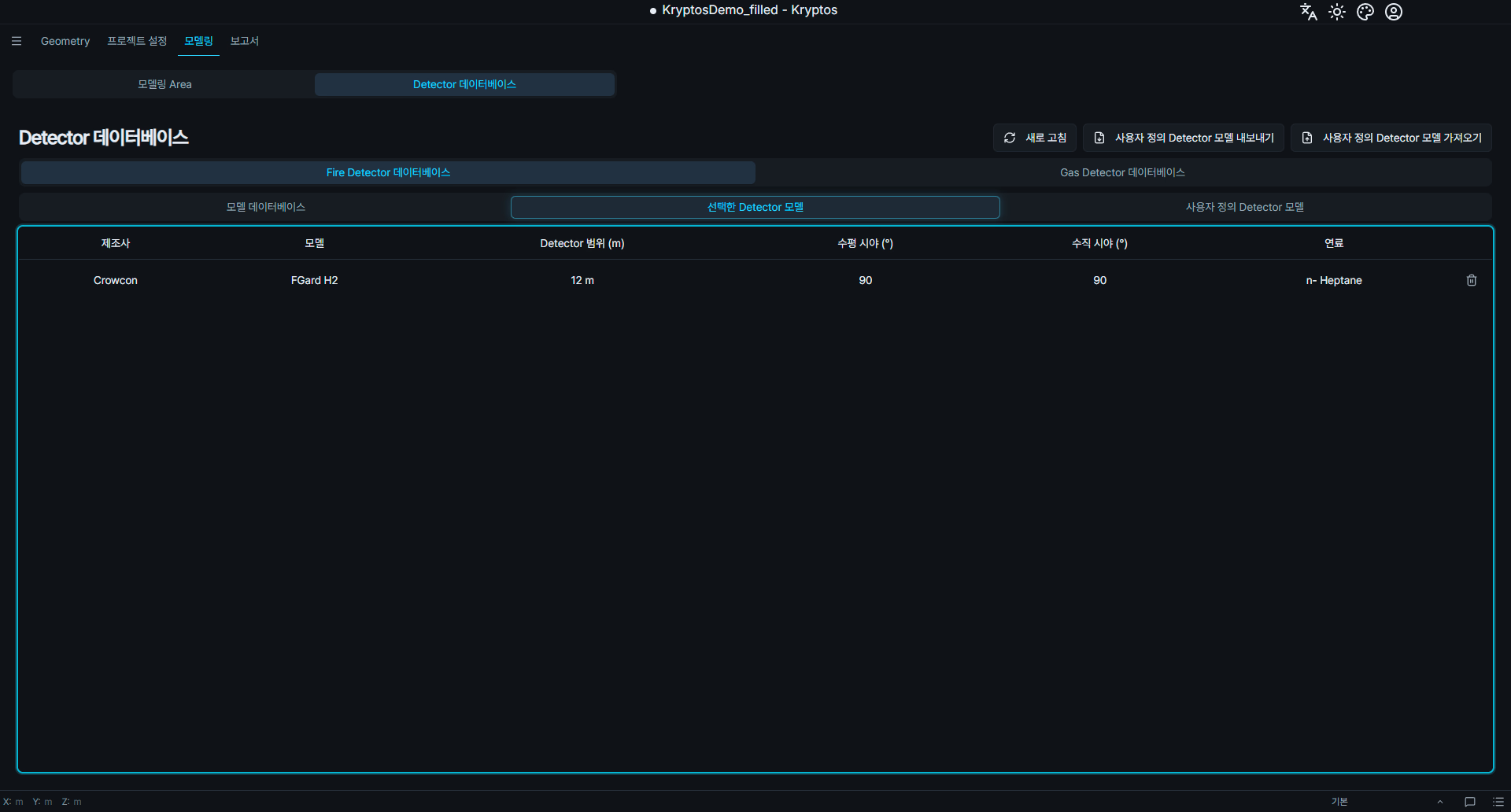
선택한 Detector 모델에는 이 프로젝트에서 쓸 수 있는 모델이 나옵니다. 모델 데이터베이스에서 고른 모델과 직접 추가한 모델이 모두 들어 있습니다. 프로젝트에서 모델을 빼려면 그 행의 휴지통 버튼을 클릭하세요. 모델 데이터베이스에서 모델 옆의 − 버튼도 같은 일을 합니다.
팁
프로젝트의 다른 곳에서는 선택한 Detector 모델에 있는 모델만 고를 수 있습니다. 예를 들어 Area 설정의 Detector 목록에는 여기에서 고른 Fire Detector 모델만 표시됩니다.
사용자 정의 Detector 모델
모델 데이터베이스에 없는 Detector, 예를 들어 회사 전용 모델을 추가하려면 사용자 정의 Detector 모델을 사용하세요.
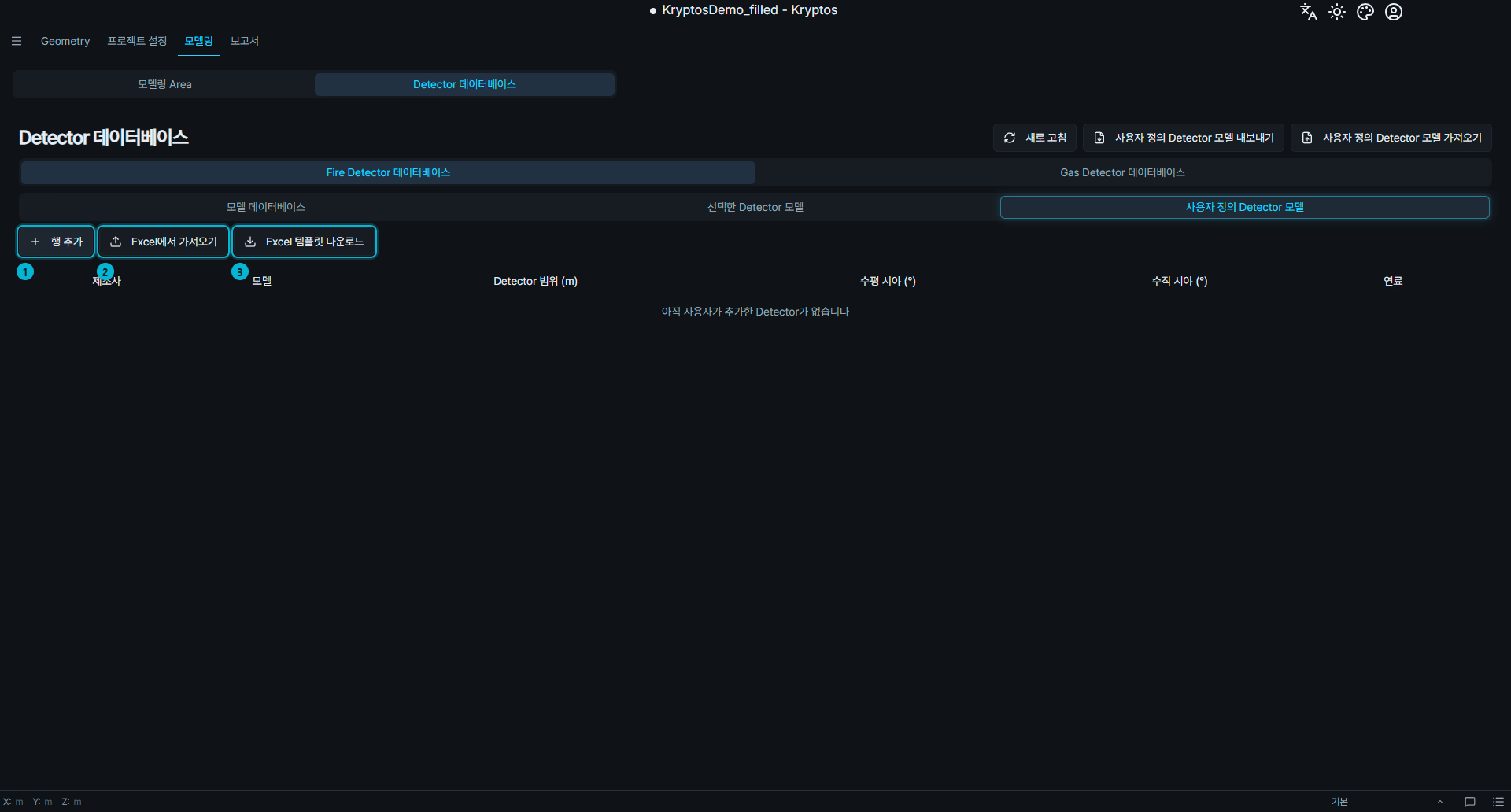
- 행 추가 — Detector 모델의 정보를 직접 입력합니다.
- Excel에서 가져오기 — Excel 파일에서 Detector 모델을 추가합니다.
- Excel 템플릿 다운로드 — Kryptos가 읽을 수 있는 형식의 Excel 파일을 받습니다.
모델을 직접 추가할 때는 그 데이터시트를 PDF로 첨부할 수도 있습니다. 모델 데이터베이스에 추가를 체크하면 모델이 이 컴퓨터에 저장되어 다른 프로젝트에서도 쓸 수 있습니다.
주의
Area에서 사용 중인 Detector 모델은 지울 수 없습니다. 먼저 그 모델을 쓰는 모든 Area에서 모델을 빼세요.