登录并打开项目
无论使用哪种许可模式,Kryptos 都需要一个 已注册的账户。关于 商业、试用和只读 等许可模式的详细说明,请参阅 许可模式。
如需注册账户,请在 Kryptos 网站上填写 联系表单 提交申请。{{TODO: add the link to the Contact form on the website}} 申请经审核批准后,您会收到激活 Kryptos 账户的说明。
本页介绍如何使用 Kryptos 账户登录,以及如何创建或打开项目。
登录
使用软件前,需要先登录您的注册账户。
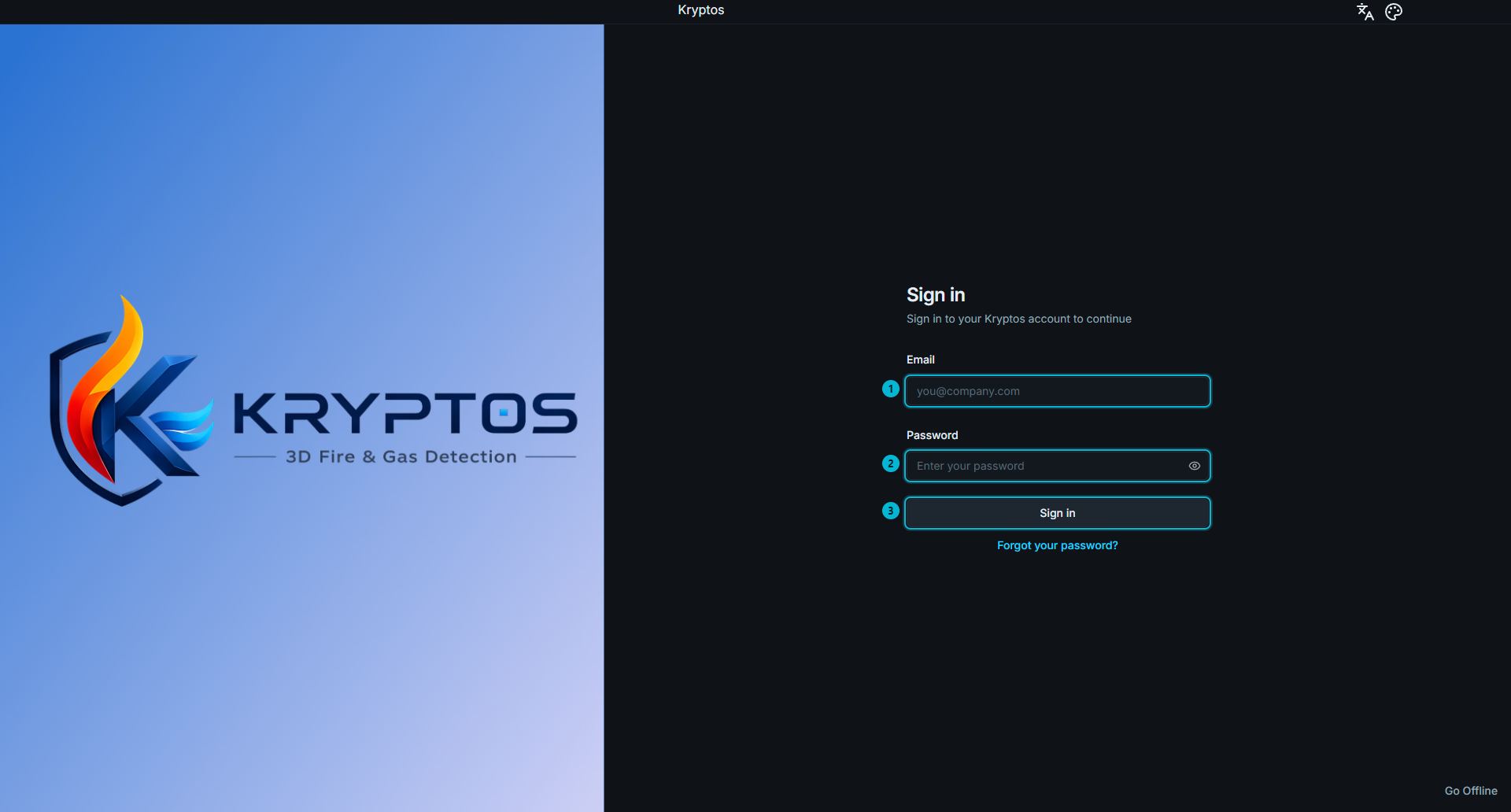
- 电子邮件 — 输入与 Kryptos 账户关联的电子邮箱地址。
- 密码 — 输入账户密码。
- 登录 — 验证您的账户并打开主页屏幕。
忘记密码? 点击 忘记密码? 可申请密码重置链接。出于安全考虑,无论输入的邮箱是否有对应账户,显示的确认消息都相同。如果没有收到邮件,请检查邮箱地址是否正确,并查看垃圾邮件文件夹。
网络连接与许可验证
登录 Kryptos 需要有效的网络连接。您的账户会在 Kryptos 服务器上进行验证;每次打开项目时,Kryptos 都会从贵公司可用的许可席位中占用一个。
每打开一个项目,在该次使用期间就会占用一个许可席位。
主页屏幕
登录后会打开 主页 屏幕。您可以在这里新建项目、打开已有项目,或从最近项目列表中选择项目。
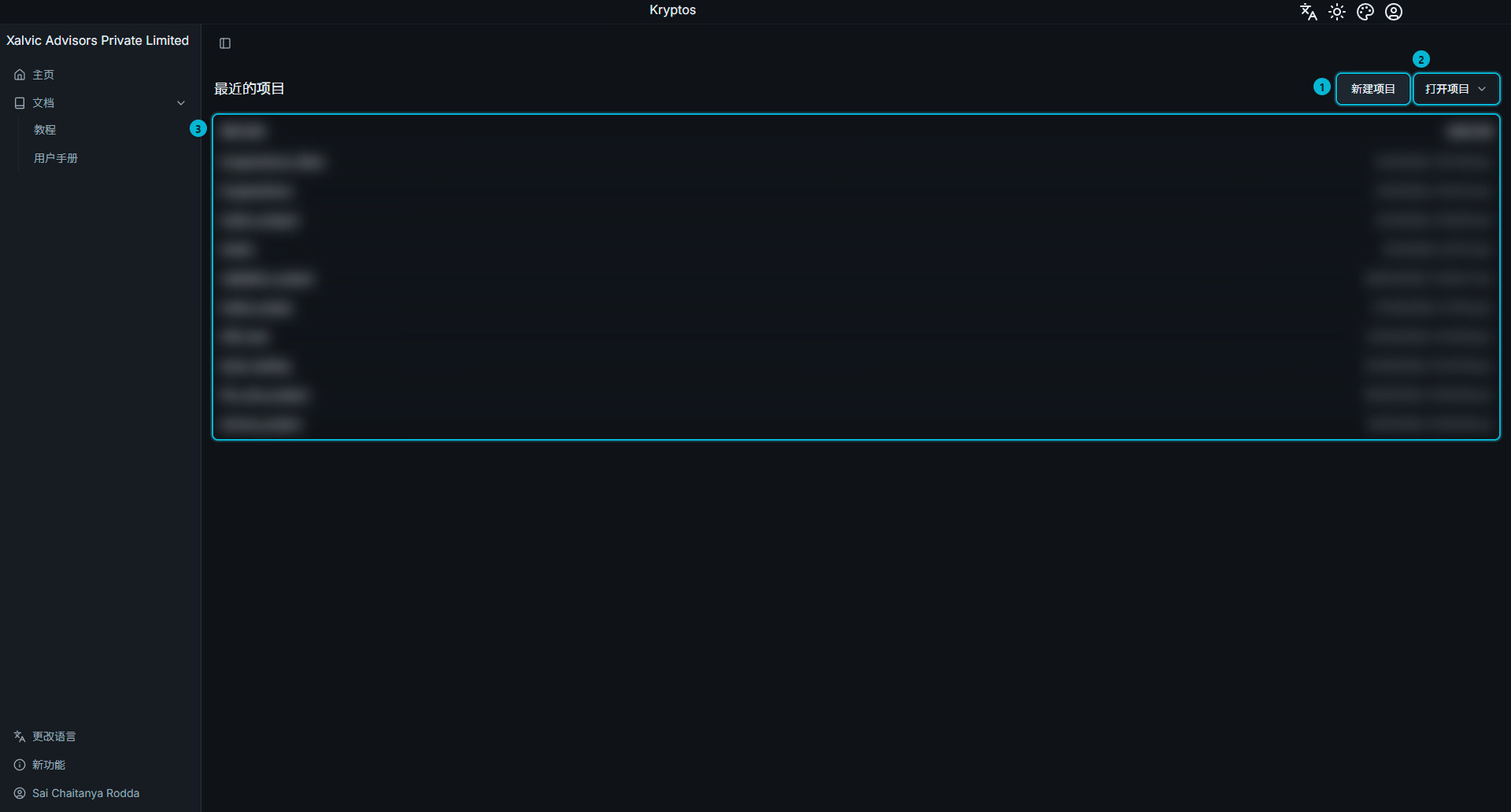
新建项目 — 新建一个空项目并打开。
打开项目 — 打开保存在电脑上的已有项目。
最近的项目 — 显示以前在这台电脑上打开过的项目,最近使用的排在最前面,并显示每个项目的最后修改日期。点击项目即可重新打开。
在还没有打开过任何项目时,列表位置会显示 未找到项目 — 打开一个项目以开始使用。
Kryptos 一次只能处理一个项目。打开或新建另一个项目时,当前项目会被关闭。如果有未保存的更改,Kryptos 会在关闭当前项目前提示您保存。
注意
许可席位是在打开或新建项目时占用的,而不是在登录时。 席位在项目打开时占用,在项目关闭时释放。
如果贵公司没有空闲的许可席位,就无法打开或新建项目。出现这种情况时,您已经登录并处于主页屏幕。在另一台电脑上关闭项目,或在 许可设置 中释放席位,即可空出一个许可席位。
新建项目
点击 新建项目 会打开项目创建表单。
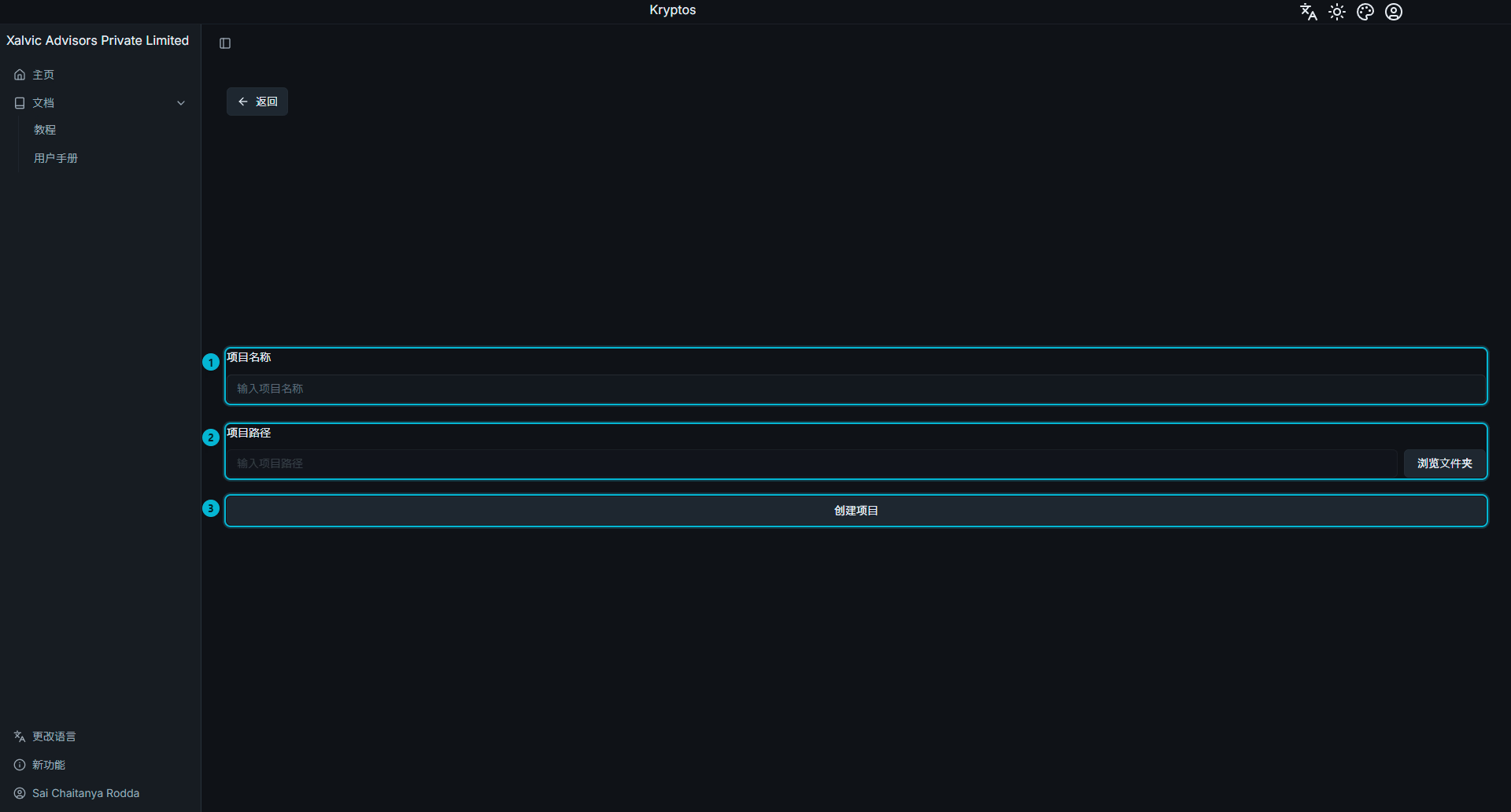
项目名称 — 您的项目名称。命名时请遵守下面的规则。
项目路径 — 用来存放项目的上级文件夹。Kryptos 会在所选位置中自动创建自己的文件和文件夹,因此请选择上级文件夹,而不是专门为项目新建的空文件夹。
创建项目 — 创建项目并打开。
注意
项目名称必须遵守以下规则:
- 6 到 50 个字符
- 只能使用英文字母、数字和下划线 — 不允许使用空格、连字符、句点等特殊字符。
- 必须以英文字母或下划线开头 — 项目名称不能以数字开头。
例如,Unit100_Gas_Gathering 可以使用;但 Unit 100 Gas Gathering 和 unit-100-gas-gathering 都不能使用。
创建项目时,Kryptos 会创建一个与项目同名的文件和文件夹。请务必同时保留这两者。如果误删或误改了其中任何一个的名称,项目数据就会丢失。
项目名称还不能与 Kryptos 中当前已打开的项目重名。如果看到 "项目 … 当前已打开" 的提示,请先关闭该项目,包括这台电脑上正在运行的其他 Kryptos 窗口中打开的项目。
打开已有项目
打开项目 使用操作系统的标准文件选择窗口。进入项目所在文件夹,选择其中的 .kryptos 文件即可打开项目。
请注意,项目的实际数据保存在旁边的同名文件夹中。文件和项目文件夹是一体的,只移动或重命名其中一个都会损坏项目。
提示
如需把项目发送给同事或进行备份,请同时复制 .kryptos 文件 和 同名的项目文件夹。
根据项目大小,打开项目可能需要一点时间。
相关内容
- Geometry 与 Plot Plan — 新建项目后的第一步。
- 许可设置 — 管理许可席位和退出登录。