Plot — 3D 및 단면
Plot은 Detector Configuration의 Coverage 결과를 3D 뷰에 보여 줍니다. 색으로 플랜트의 각 부분을 몇 개의 Detector가 커버하는지 나타냅니다. 하나도 없음(0ooN), 적어도 하나(1ooN), 적어도 둘(2ooN)과 같은 식입니다.
Kryptos에는 두 가지 Plot이 있습니다.
- 3D Plot — 대상 Risk Grade 전체에 걸쳐 Coverage를 3D 입체로 보여 줍니다.
- 단면 Plot — 대상 Risk Grade를 지나는 하나 이상의 평평한 2D 면 위에 Coverage를 보여 줍니다.
시작하기 전에
Plot은 이미 있는 계산 결과로 만들어집니다. 따라서 Plot으로 볼 Configuration은 시작하기 전에 계산되어 있어야 합니다.
Plot 모드 켜기
Area 트리에서 Plot으로 볼 Configuration을 선택한 다음 리본에서 Plot 모드를 클릭합니다.
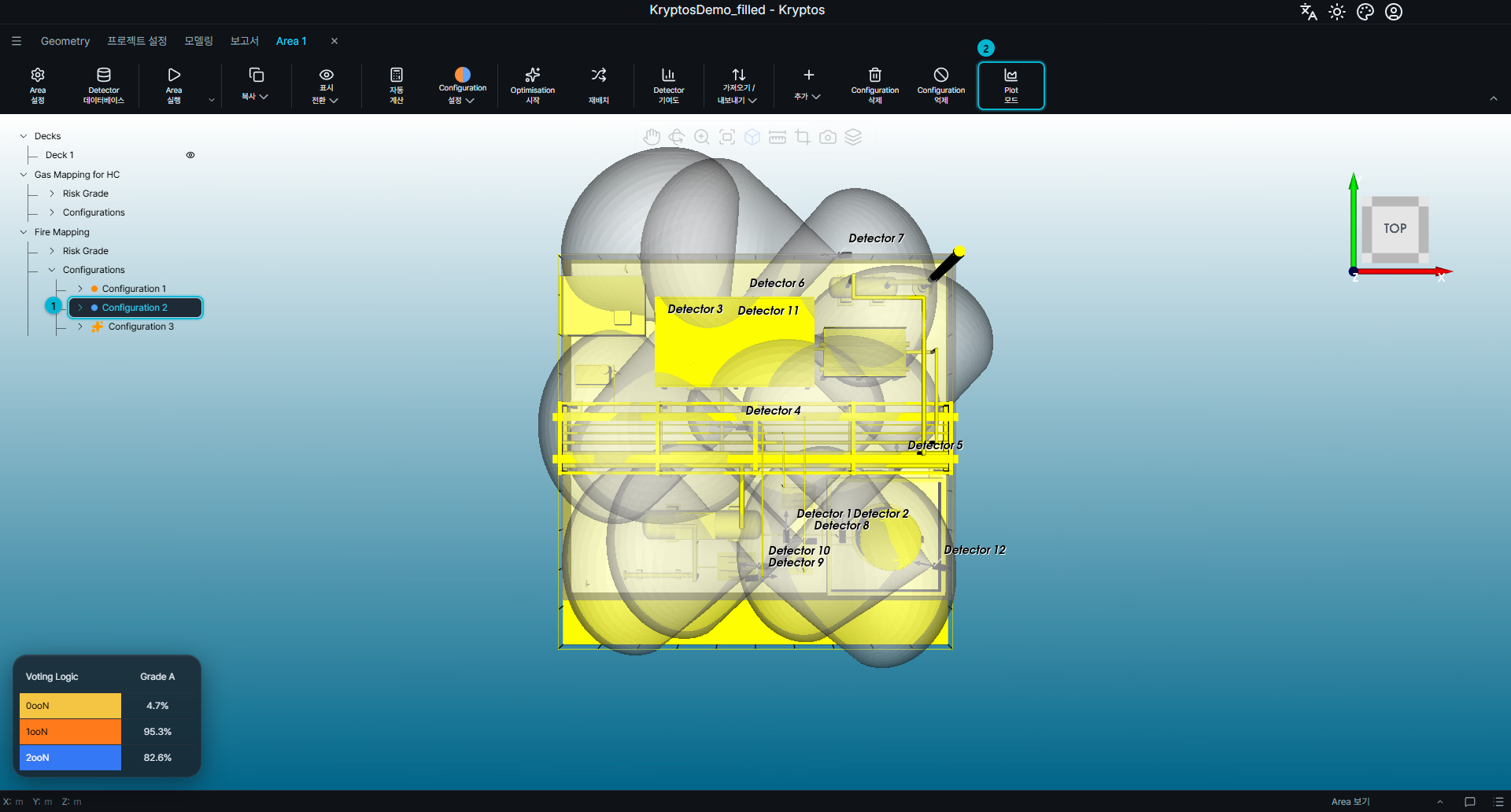
- Configuration — Coverage를 Plot으로 볼 Configuration입니다. 이 예에서는 Area 1의 Fire Mapping 아래에 있는 Configuration 2를 선택했습니다.
- Plot 모드 — Plot 모드를 켜거나 끕니다. 버튼을 다시 클릭하면 Plot 모드가 끝납니다.
Plot 모드를 켜면 리본에 Plot 컨트롤 줄이 하나 더 나타나고, Coverage Plot을 보기 쉽도록 플랜트 Geometry가 회색으로 바뀝니다. Plot 모드인 동안에는 Area의 데크, Grade, Detector가 숨겨집니다.
3D Plot
3D Plot은 Kryptos의 기본 Plot 유형입니다.
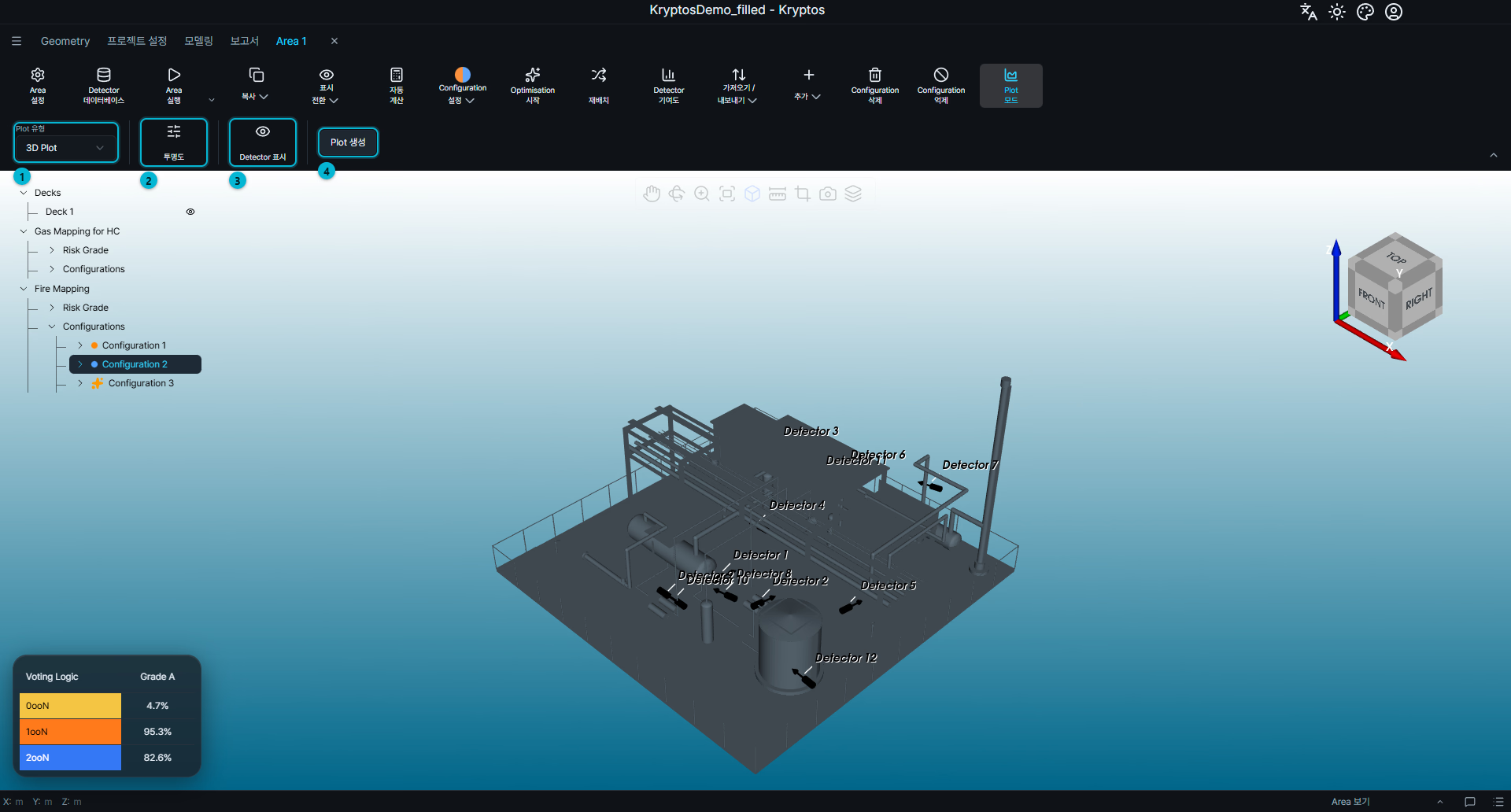
리본에는 다음 컨트롤이 있습니다.
- Plot 유형 — Plot 유형을 고릅니다. 3D Plot 또는 단면 Plot입니다.
- 투명도 — 투표 로직별 색과 투명도를 조정합니다.
- Detector 표시 — Plot에 Detector와 그 영향 범위를 보여 줍니다.
- Plot 생성 — 선택한 Configuration의 Plot을 만듭니다.
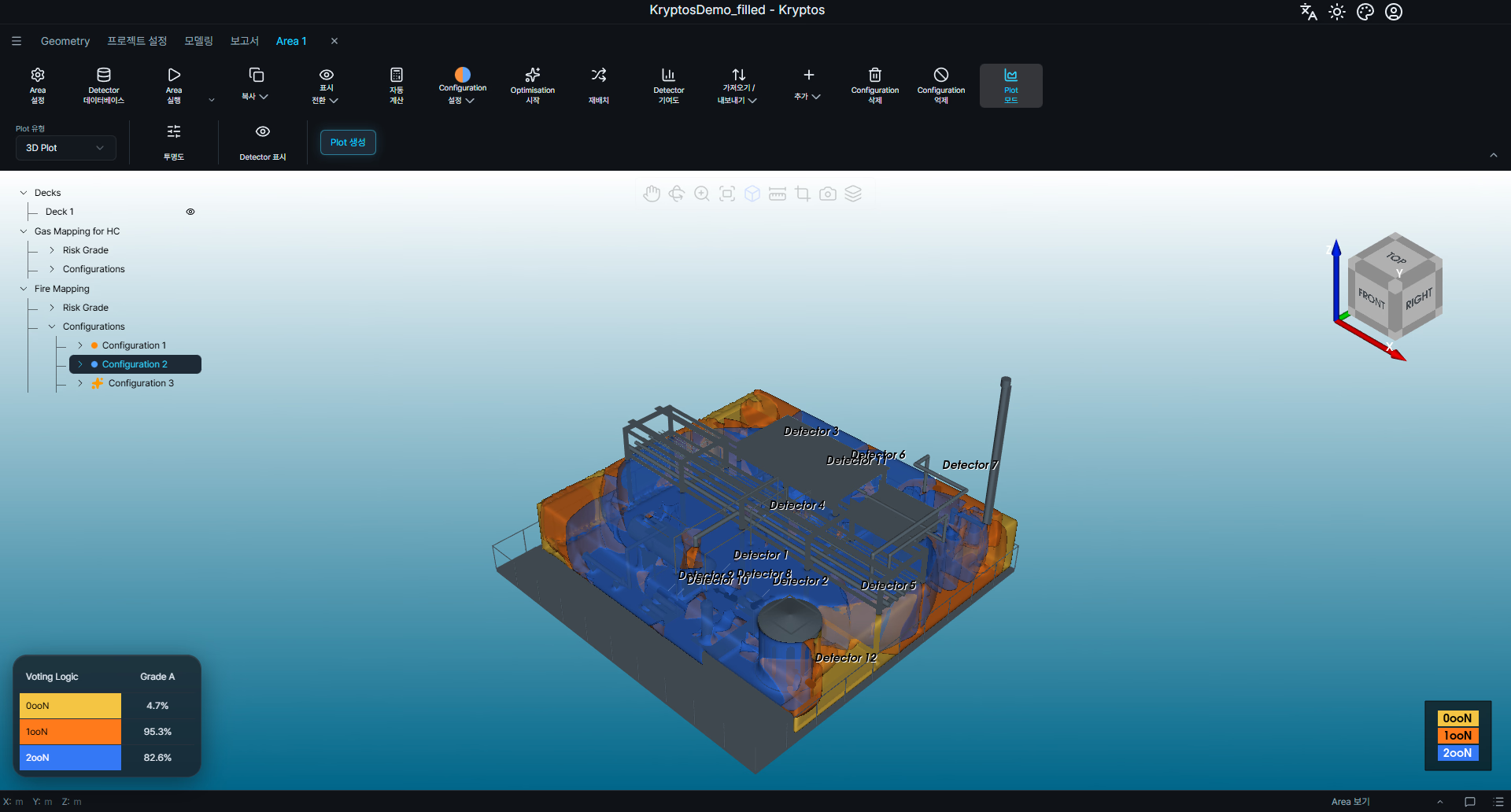
Plot 생성를 클릭하면 Plot이 표시됩니다. 모델의 크기와 복잡도, 컴퓨터 사양에 따라 3D 뷰에 Plot이 나타나기까지 몇 초가 걸릴 수 있습니다.
투명도와 색
투명도를 클릭하면 투표 로직마다 한 줄씩 있는 패널이 열립니다.
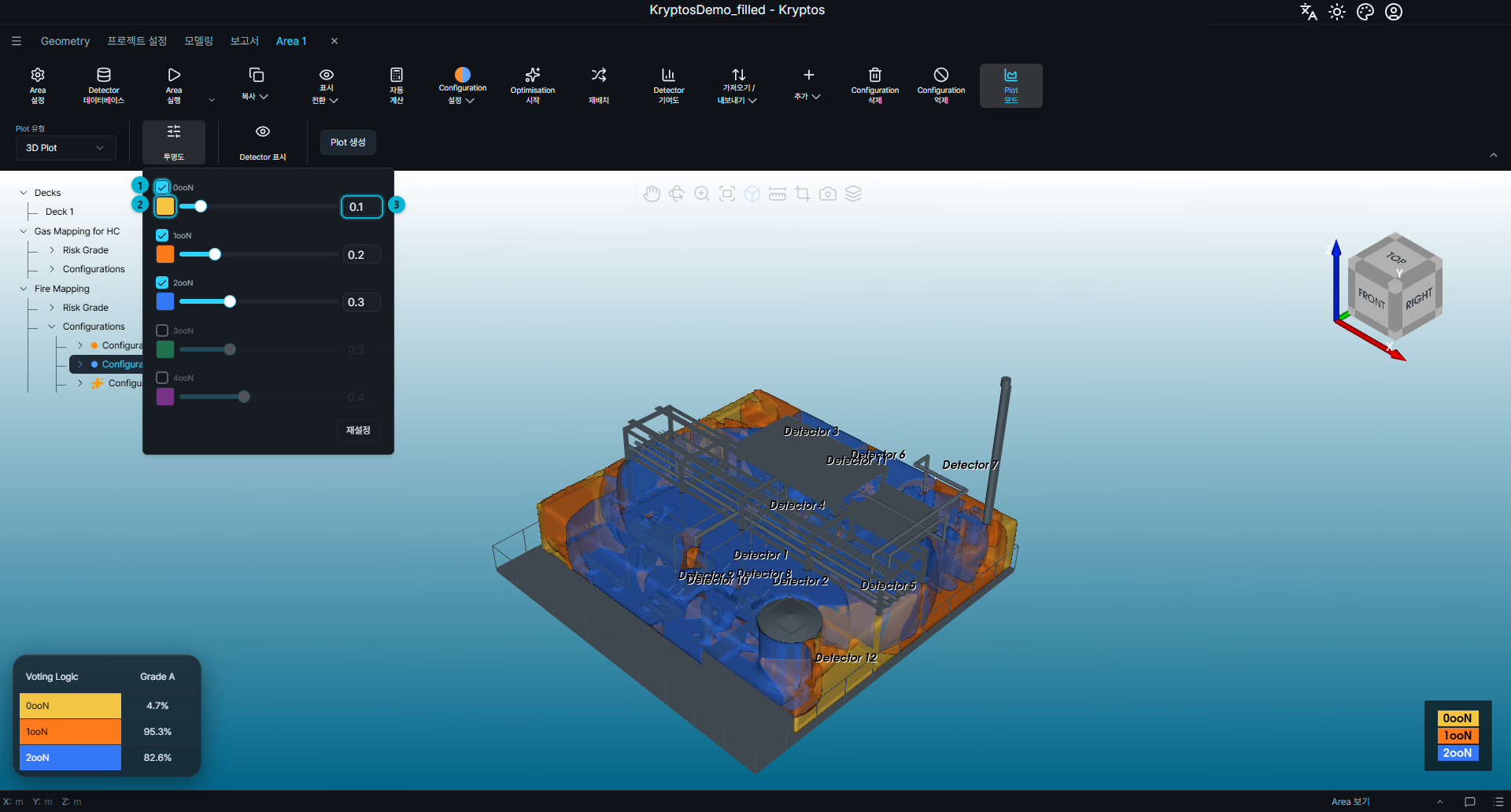
- 사용 — 체크를 끈 투표 로직은 Plot에서 숨겨집니다.
- 색상 — 클릭해 그 투표 로직을 나타낼 색을 고릅니다.
- 투명도 — 슬라이더를 움직여 투표 로직을 더 투명하게 또는 덜 투명하게 만듭니다.
변경 내용은 Plot에 바로 반영되며, 다시 만들 필요가 없습니다.
색은 Coverage 설정과 공유됩니다. 여기에서 투표 로직의 색을 바꾸면 Coverage 설정의 색도 바뀌고, 그 반대도 마찬가지입니다.
팁
색이나 투명도는 사용 중인 투표 로직에서만 바꿀 수 있습니다. 투표 로직의 체크가 꺼져 있다면, 먼저 켠 다음 모양을 바꾸세요.
Detector 표시
Plot 모드에서는 Grade와 Detector의 영향 범위가 기본적으로 숨겨져 있습니다.
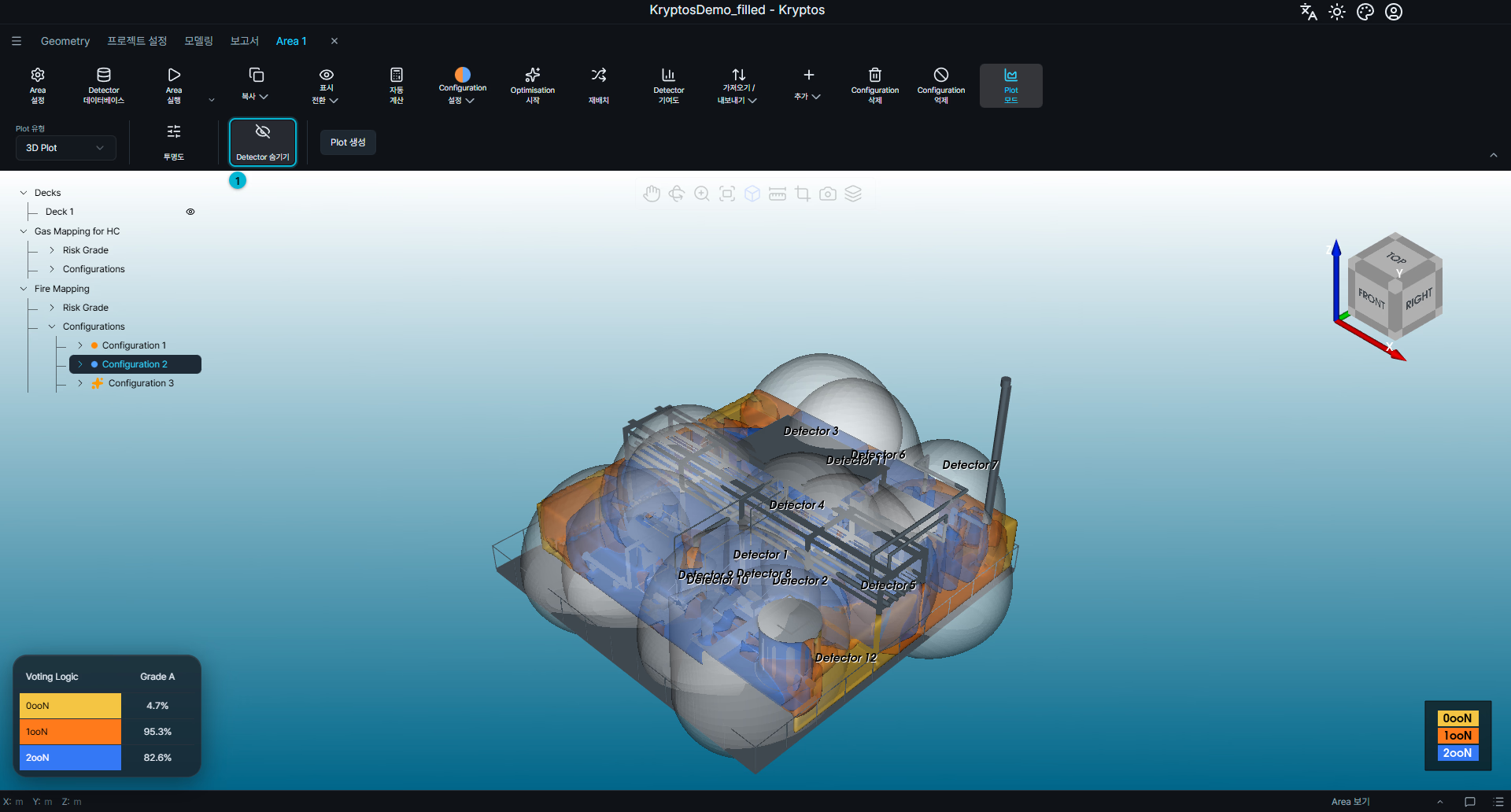
- Detector 표시 — Plot에 Detector와 그 영향 범위를 보여 줍니다. 버튼이 Detector 숨기기로 바뀌며, 다시 클릭하면 숨겨집니다.
Detector 표시는 Area 트리에서 Configuration이나 그 안의 Detector를 선택했을 때만 쓸 수 있습니다.
단면 Plot
단면 Plot은 대상 공간을 지나는 하나 이상의 평평한 면 위에 Coverage를 보여 줍니다. 사용하려면 Plot 유형에서 단면 Plot을 고르세요. 리본이 바뀌어 단면용 컨트롤이 나타납니다.
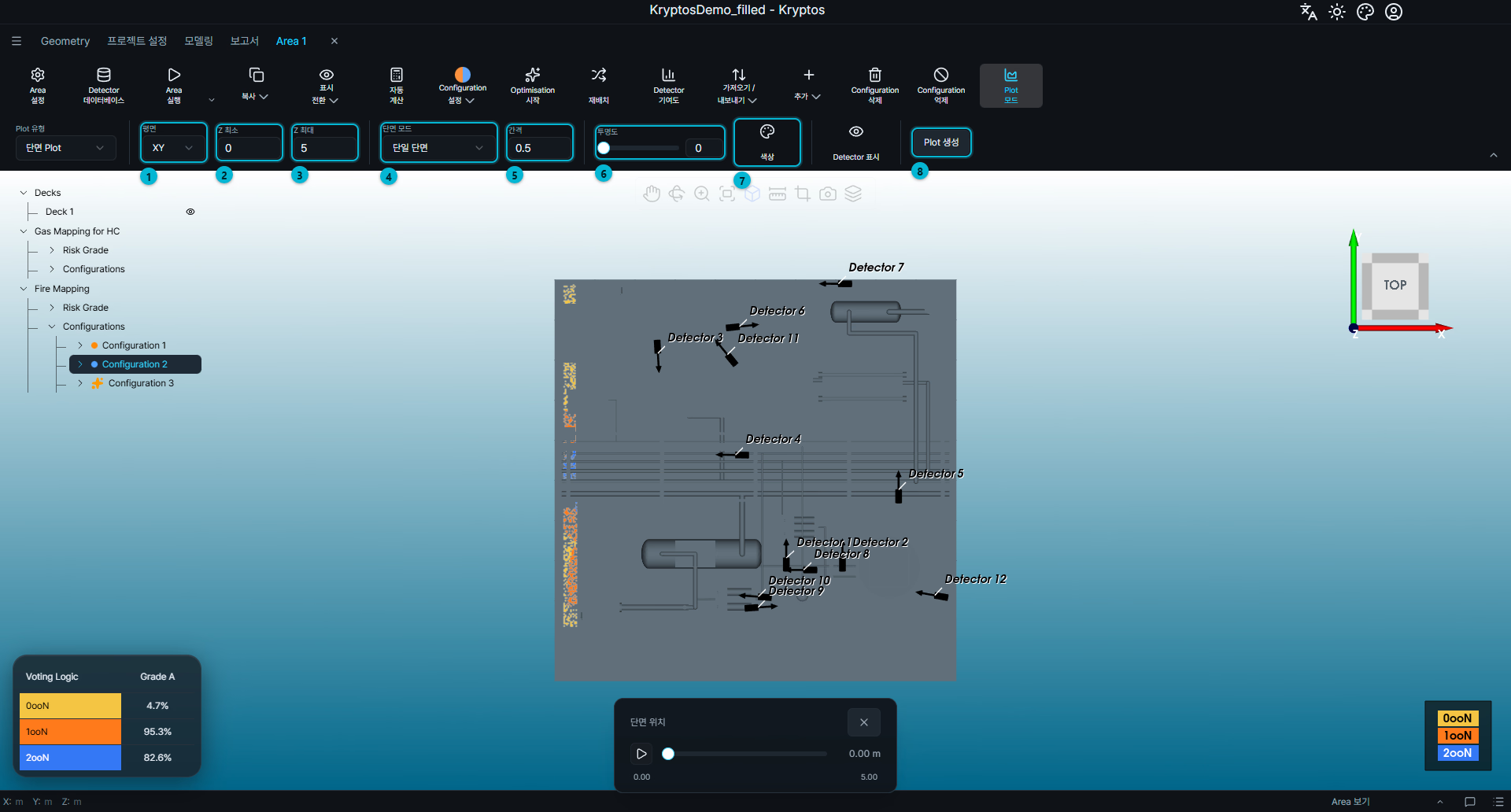
사용할 수 있는 컨트롤은 다음과 같습니다.
- 평면 — 단면의 방향을 고릅니다. XY, YZ, XZ 중 하나입니다.
- 최소 — 단면 또는 단면 범위의 가장 낮은 위치를 정합니다. 위치는 선택한 평면에 수직인 방향으로 잽니다. 예를 들어 XY 평면이면 Z축을 따라 잽니다.
- 최대 — 단면 범위의 가장 높은 위치를 최소와 같은 방향으로 정합니다.
- 단면 모드 — 단일 단면 또는 다중 단면을 고릅니다.
- 간격 — 다중 단면 모드에서는 이웃한 단면 사이의 간격을 정합니다. 단일 단면 모드에서는 단면 위치가 바뀌는 단계 크기를 정합니다.
- 투명도 — 단면 Plot 전체의 투명도를 조정합니다.
- 색상 — 투표 로직별 색과 표시 여부를 조정합니다.
- Plot 생성 — 선택한 설정으로 단면 Plot을 만듭니다.
기본적으로 최소와 최대는 Mapping Grade의 범위에 맞춰져 있습니다. 따라서 다른 범위를 지정하지 않으면 단면 Plot이 위험 공간 전체를 덮습니다.
단일 단면
단일 단면을 고르고 Plot 생성를 클릭합니다. Kryptos는 선택한 평면(이 예에서는 XY)에 단면 하나를 보여 주고, 3D 뷰 아래쪽에 단면 위치 슬라이더가 나타납니다.
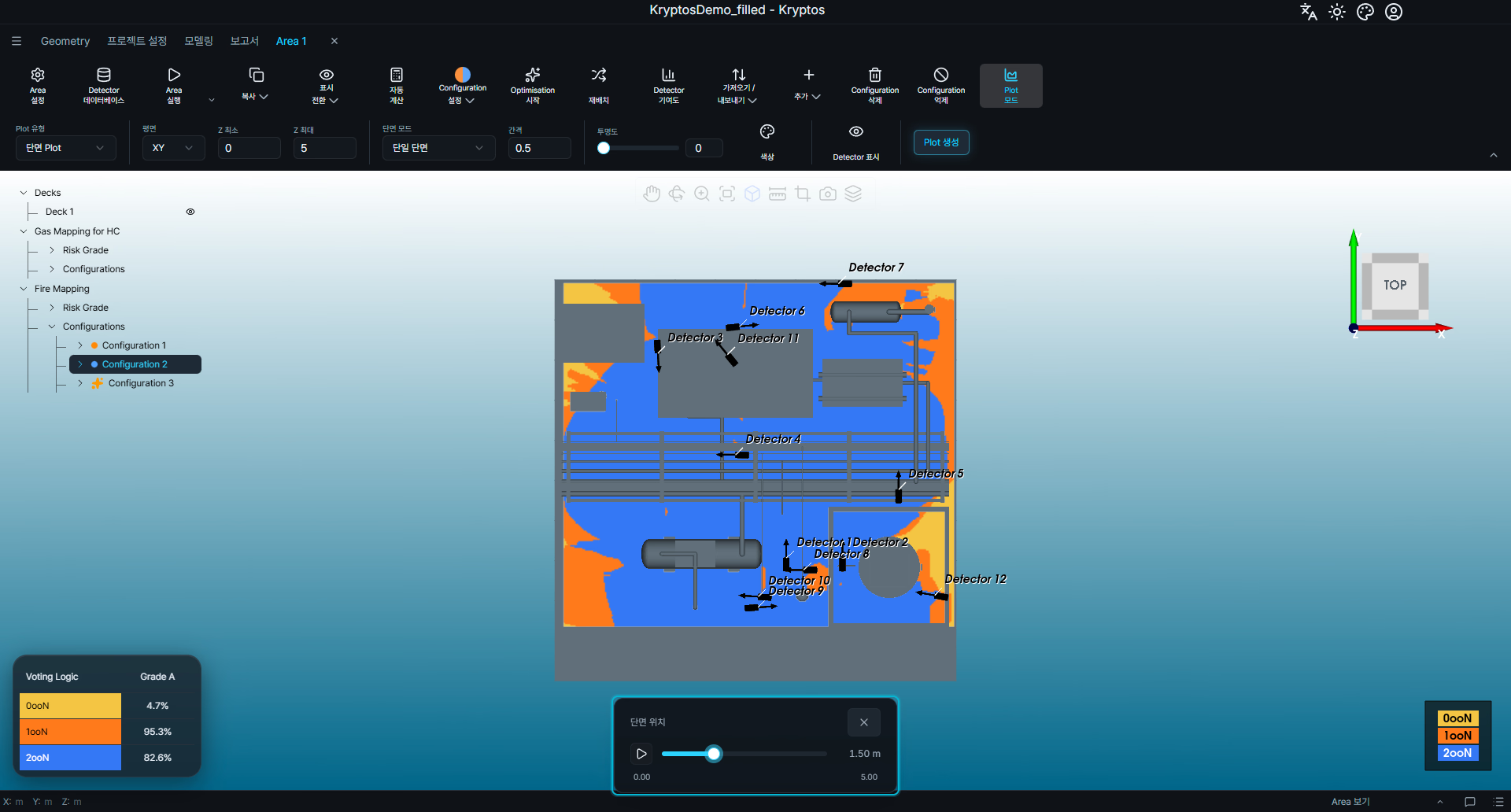
슬라이더를 끌어 단면을 최소와 최대 사이에서 움직이세요. 슬라이더를 움직이는 동안 단면이 업데이트되고, 옆에 표시된 값이 현재 단면 위치를 알려 줍니다.
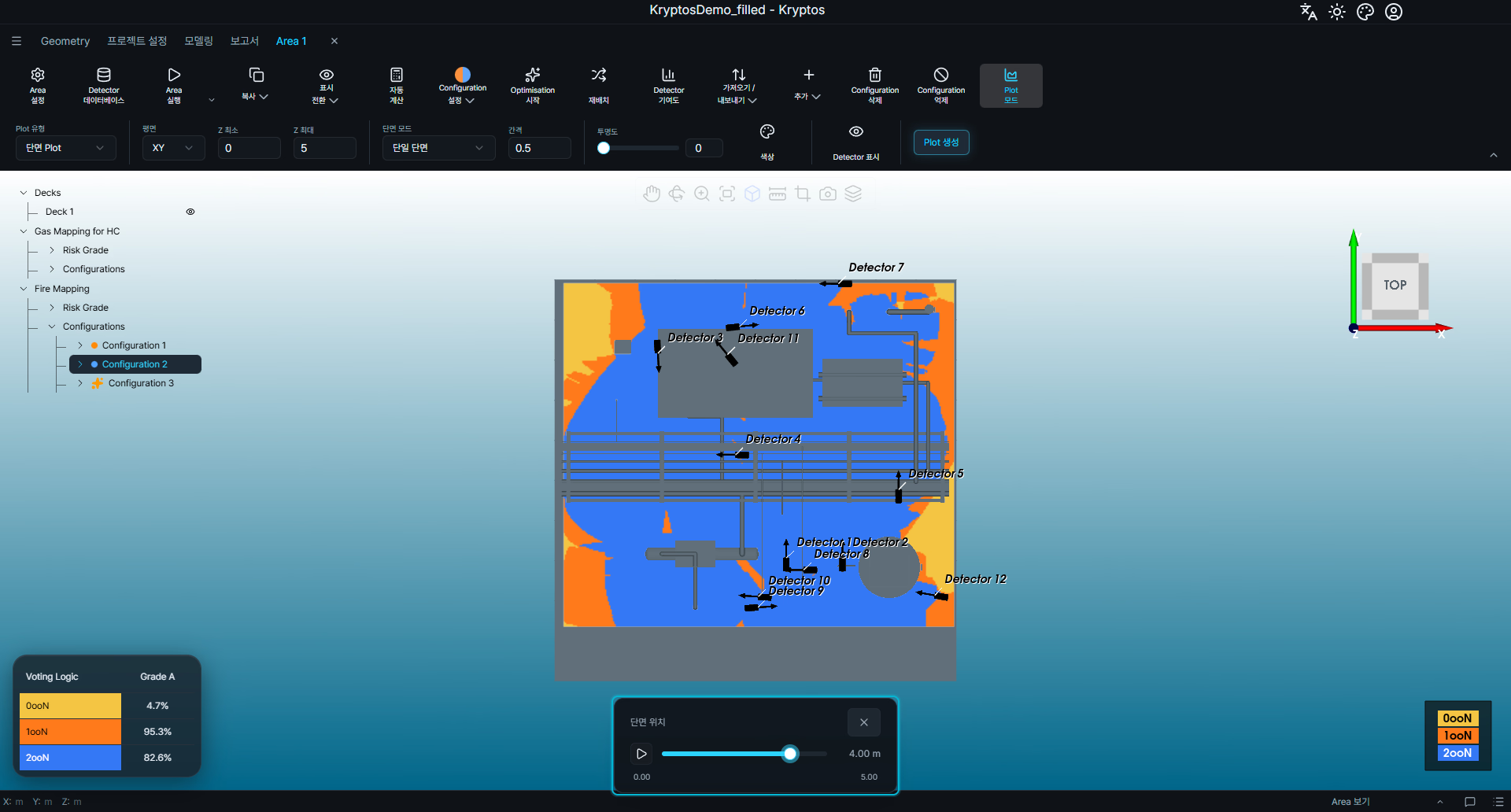
슬라이더 옆의 재생 버튼을 클릭해 단면 위치를 자동으로 움직이게 할 수도 있습니다. 단면이 최소에서 최대까지 간격만큼씩 자동으로 이동합니다.
다중 단면
다중 단면을 고르면 지정한 범위에 여러 단면을 한꺼번에 보여 줍니다. Kryptos는 최소와 최대 사이에 간격 간격으로 단면을 만듭니다.
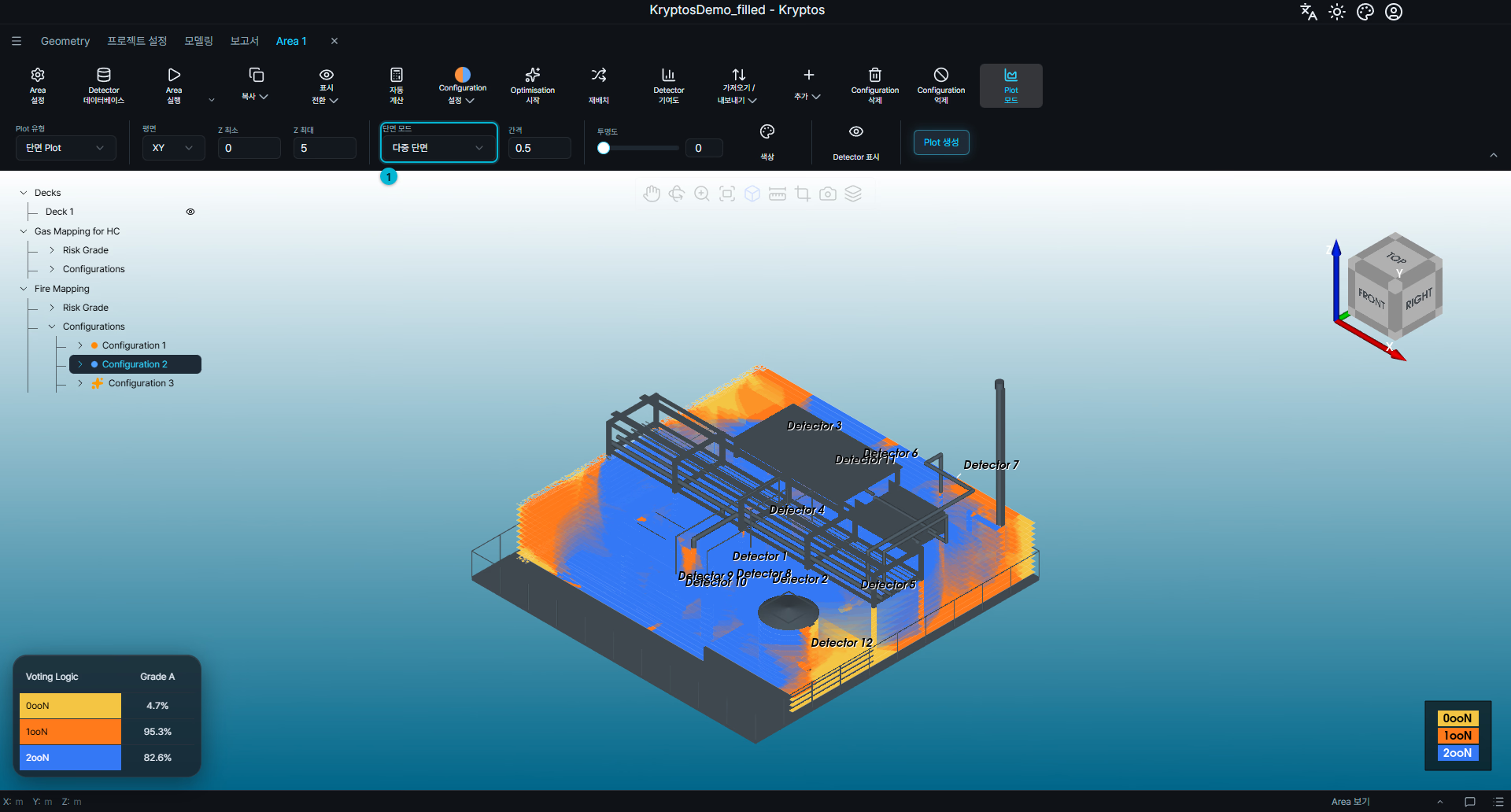
- 단면 모드 — 다중 단면으로 설정하면 모든 단면을 한꺼번에 보여 줍니다.
팁
넓은 범위에 간격를 작게 잡으면 단면이 아주 많아져 Plot을 알아보기 어려울 수 있습니다. Plot이 너무 복잡해 보이면 간격를 늘리거나, 최소와 최대를 가깝게 해 범위를 줄이세요.
관련 문서
- 계산 실행 — Plot을 만들기 전에 Configuration 계산하기
- Detector 기여도 및 순위 — Plot에 보이는 Coverage에 각 Detector가 얼마나 기여하는지 이해하기