Plot — 3D และภาพตัด
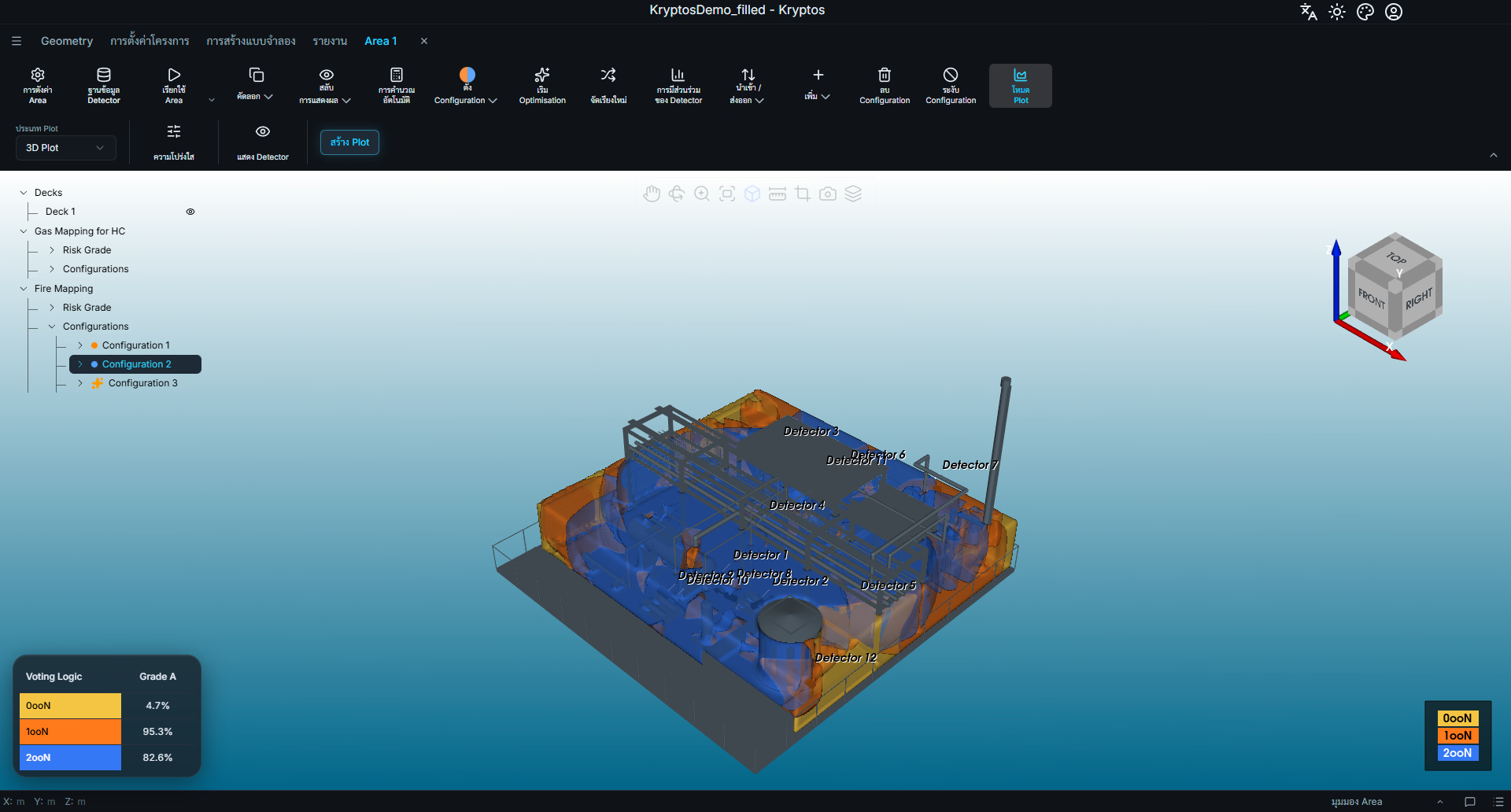
Plot แสดงผล Coverage ของ Configuration ของ Detector ในมุมมอง 3D สีต่าง ๆ แสดงจำนวน Detector ที่ครอบคลุมแต่ละส่วนของโรงงาน ได้แก่ ไม่มีเลย (0ooN) อย่างน้อยหนึ่งตัว (1ooN) อย่างน้อยสองตัว (2ooN) และต่อไปเรื่อย ๆ
Kryptos มี Plot 2 ประเภท:
- 3D Plot — แสดง Coverage เป็นปริมาตร 3D ทั่วทั้ง Risk Grade ที่วิเคราะห์
- Slice Plot — แสดง Coverage บนระนาบแบน 2D หนึ่งระนาบหรือมากกว่าที่ตัดผ่าน Risk Grade ที่วิเคราะห์
ก่อนเริ่ม
Plot สร้างจากผลการคำนวณที่มีอยู่แล้ว ดังนั้น Configuration ที่ต้องการแสดงต้อง คำนวณแล้ว ก่อนเริ่ม
คำเตือน
หาก Configuration ยังไม่ได้คำนวณ ให้คลิก เรียกใช้ Area ในริบบอน แล้วรอให้การคำนวณทั้งหมดเสร็จก่อนสร้าง Plot
ดูข้อมูลเพิ่มเติมได้ที่ การรันการคำนวณ
การเปิดโหมด Plot
เลือก Configuration ที่ต้องการแสดงในแผนผัง Area แล้วคลิก โหมด Plot ในริบบอน
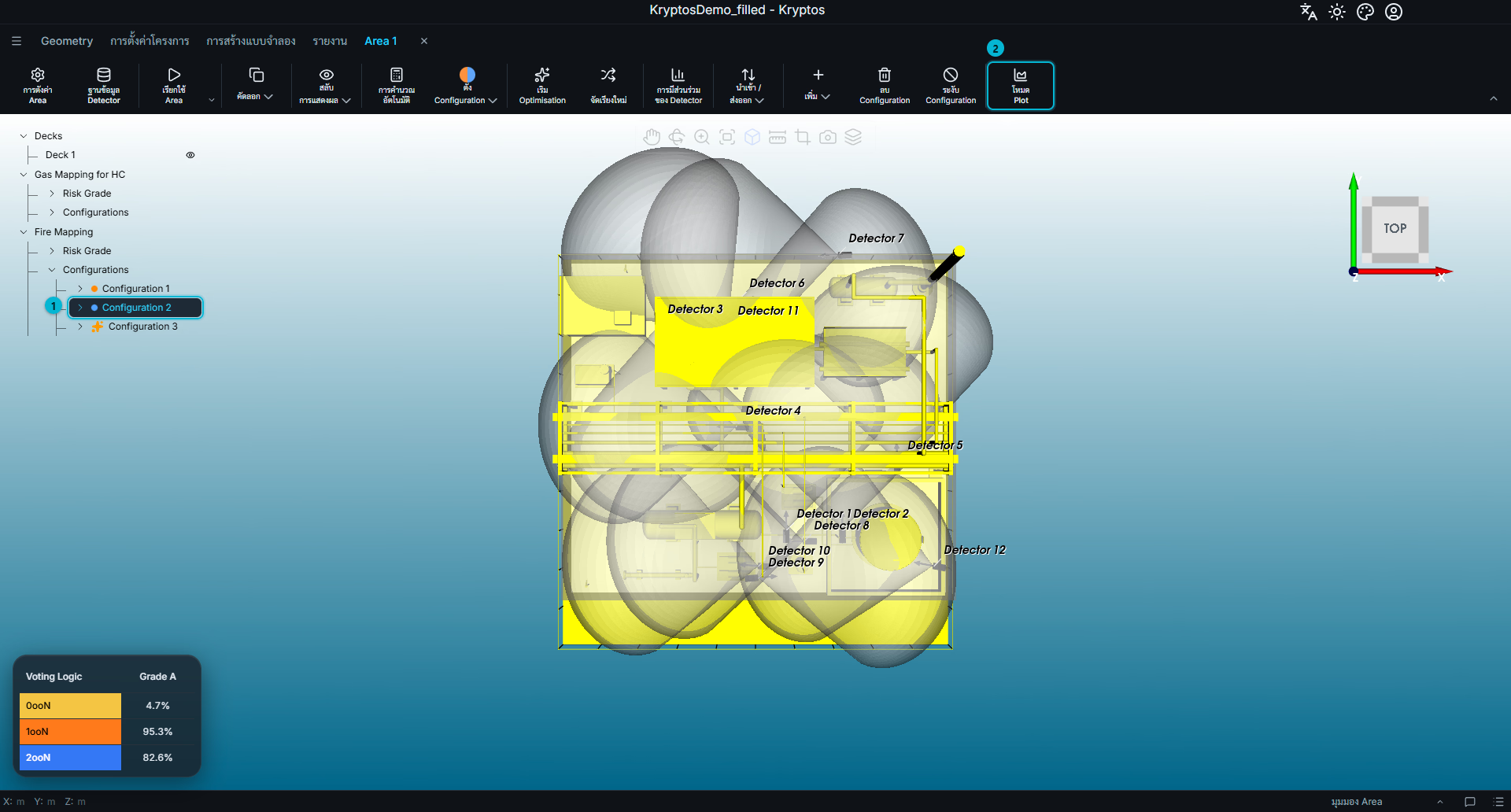
- Configuration — Configuration ที่ต้องการแสดง Coverage ในตัวอย่างนี้เลือก Configuration 2 ภายใต้ Fire Mapping ใน Area 1
- โหมด Plot — เปิดหรือปิดโหมด Plot คลิกปุ่มอีกครั้งเพื่อออกจากโหมด Plot
เมื่อเปิด โหมด Plot จะมีแถวเครื่องมือ Plot เพิ่มขึ้นในริบบอน และ Geometry ของโรงงานจะกลายเป็นสีเทาเพื่อให้มองเห็น Plot ของ Coverage ได้ง่ายขึ้น ดาดฟ้า Grade และ Detector ของ Area จะถูกซ่อนไว้ระหว่างที่อยู่ในโหมด Plot
3D Plot
3D Plot เป็นประเภท Plot เริ่มต้นใน Kryptos
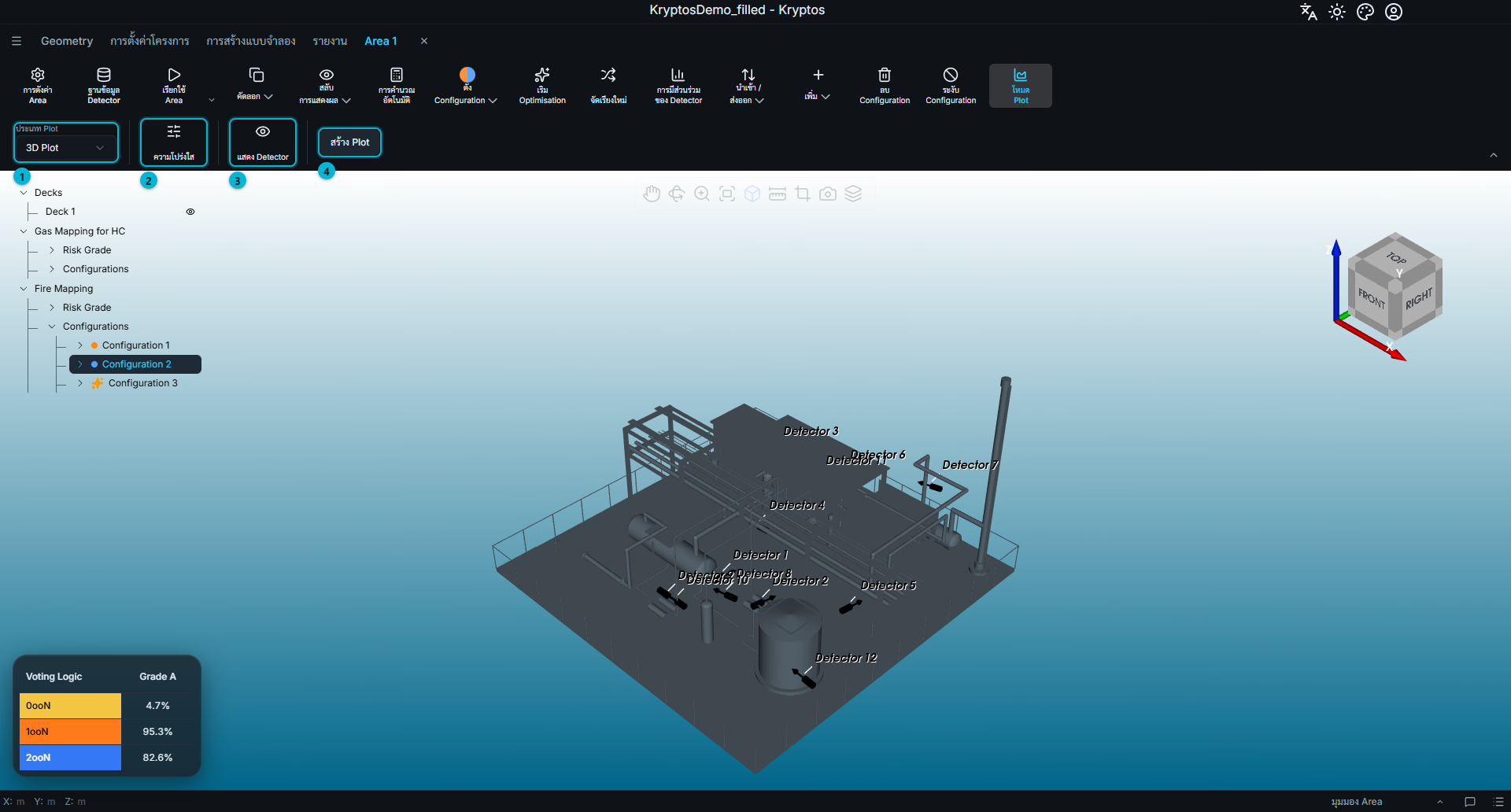
ริบบอนมีเครื่องมือต่อไปนี้:
- ประเภท Plot — เลือกประเภท Plot: 3D Plot หรือ Slice Plot
- ความโปร่งใส — ปรับสีและความโปร่งใสของแต่ละตรรกะการโหวต
- แสดง Detector — แสดง Detector และบริเวณที่มีผลของมันใน Plot
- สร้าง Plot — สร้าง Plot ของ Configuration ที่เลือก
คลิก สร้าง Plot เพื่อแสดง Plot อาจต้องรอสักครู่จน Plot แสดงในมุมมอง 3D ขึ้นอยู่กับขนาดและความซับซ้อนของโมเดล และสเปกของคอมพิวเตอร์
ความโปร่งใสและสี
คลิก ความโปร่งใส เพื่อเปิดแผงที่มีหนึ่งแถวสำหรับแต่ละตรรกะการโหวต
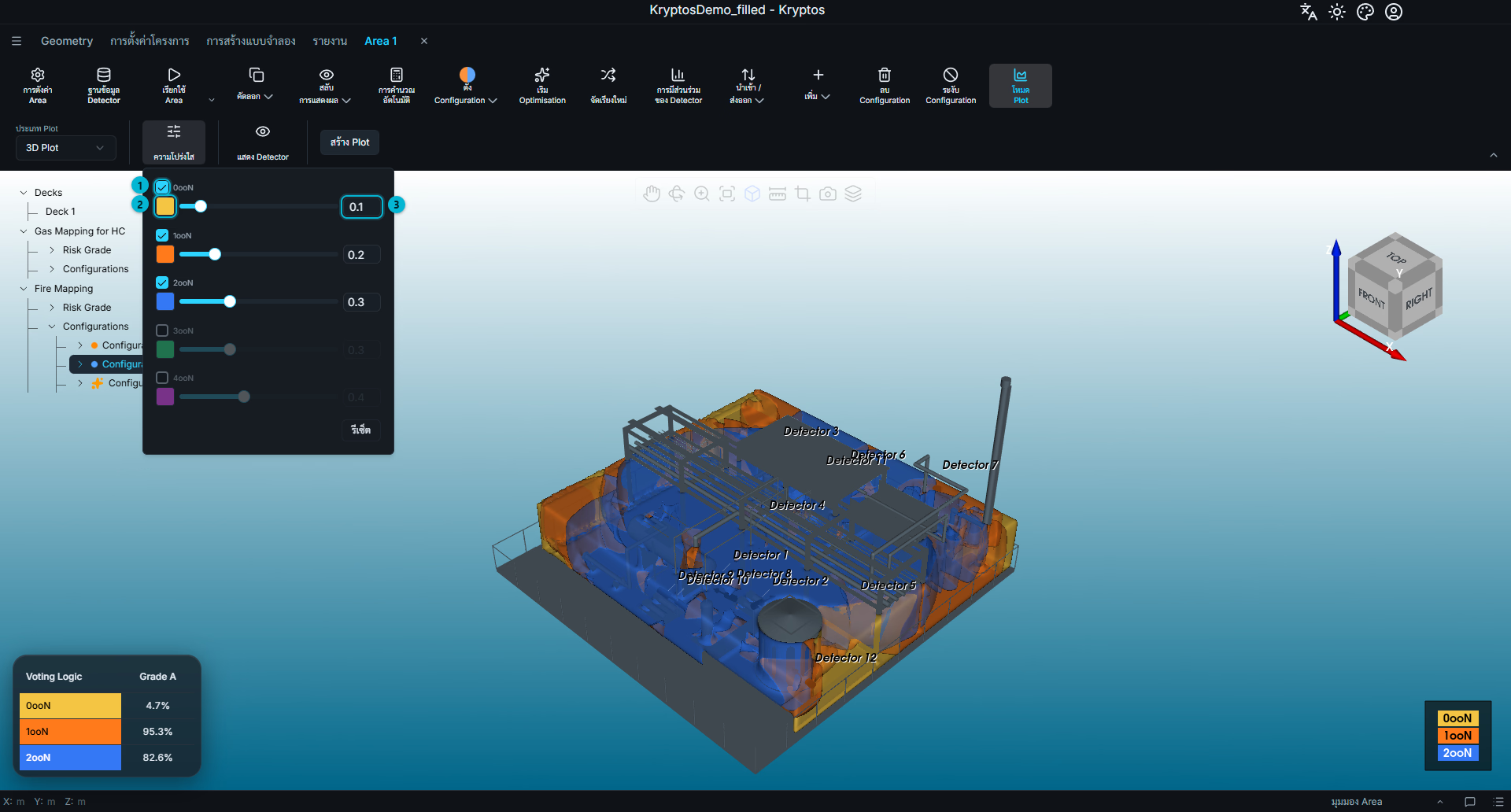
- เปิดใช้ — เอาเครื่องหมายออกจากตรรกะการโหวตเพื่อซ่อนไว้ใน Plot
- สี — คลิกเพื่อเลือกสีที่ใช้แทนตรรกะการโหวตนั้น
- ความโปร่งใส — เลื่อนแถบเพื่อให้ตรรกะการโหวตนั้นโปร่งใสมากขึ้นหรือน้อยลง
การเปลี่ยนแปลงจะแสดงใน Plot ทันที ไม่ต้องสร้างใหม่
สีเหล่านี้ใช้ร่วมกับ การตั้งค่า Coverage การเปลี่ยนสีของตรรกะการโหวตที่นี่จะเปลี่ยนในการตั้งค่า Coverage ด้วย และในทางกลับกันเช่นกัน
เคล็ดลับ
คุณเปลี่ยนสีหรือความโปร่งใสได้เฉพาะตรรกะการโหวตที่เปิดใช้อยู่ หากตรรกะการโหวตใดไม่มีเครื่องหมาย ให้เปิดใช้ก่อนแล้วจึงแก้ไขรูปลักษณ์
แสดง Detector
เมื่ออยู่ในโหมด Plot Grade และบริเวณที่มีผลของ Detector จะถูกซ่อนไว้ตามค่าเริ่มต้น
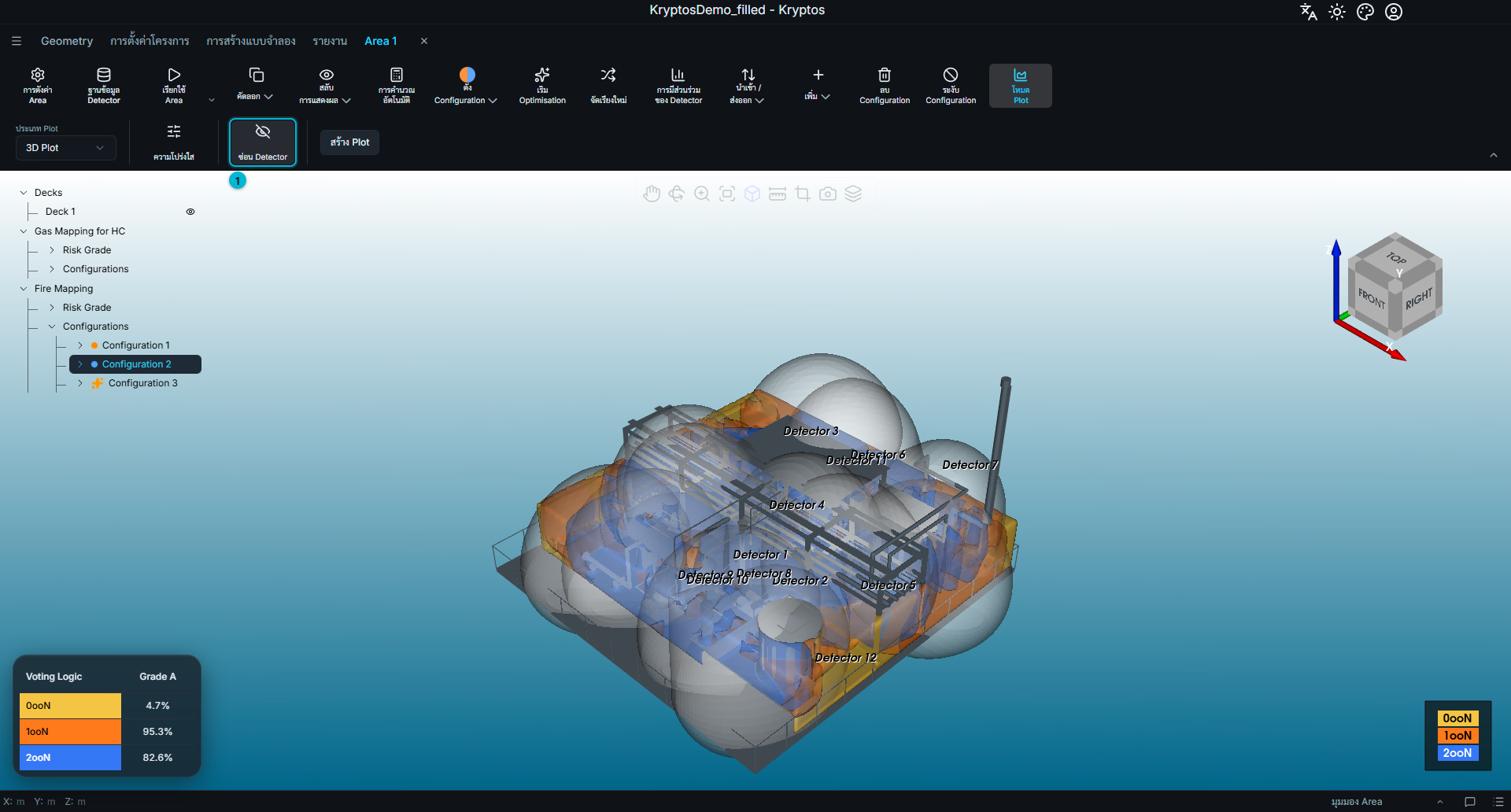
- แสดง Detector — แสดง Detector และบริเวณที่มีผลของมันใน Plot ปุ่มจะเปลี่ยนเป็น ซ่อน Detector คลิกอีกครั้งเพื่อซ่อน
แสดง Detector ใช้ได้เฉพาะเมื่อเลือก Configuration หรือ Detector ตัวใดตัวหนึ่งใน Configuration นั้นในแผนผัง Area
Slice Plot
Slice Plot แสดง Coverage บนระนาบแบนหนึ่งระนาบหรือมากกว่าที่ตัดผ่านปริมาตรที่วิเคราะห์ หากต้องการใช้ ให้เลือก Slice Plot ใน ประเภท Plot ริบบอนจะเปลี่ยนไปแสดงเครื่องมือสำหรับภาพตัด
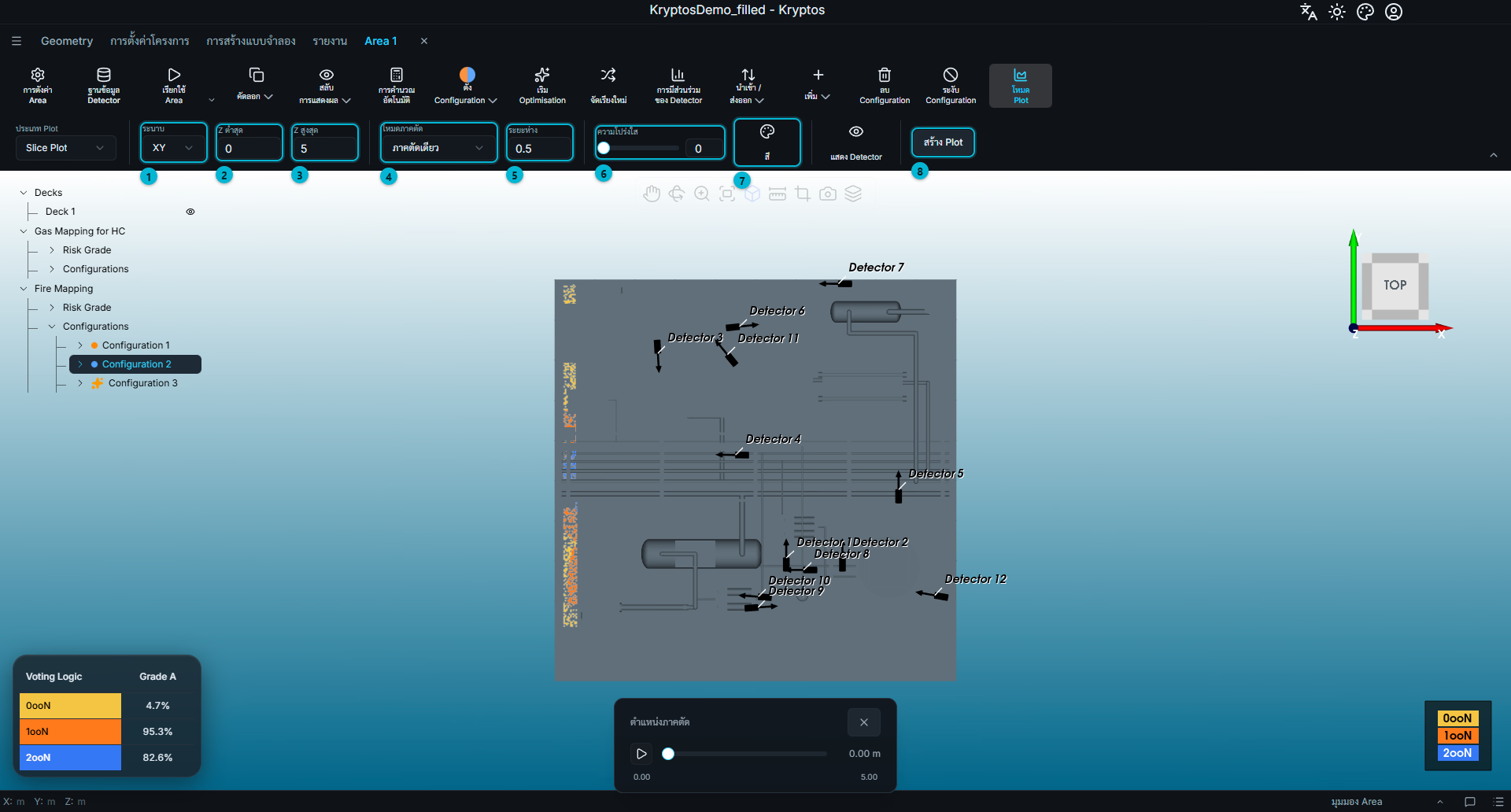
เครื่องมือที่มีให้ใช้:
- ระนาบ — เลือกทิศทางของระนาบภาพตัด: XY, YZ หรือ XZ
- ต่ำสุด — กำหนดตำแหน่งต่ำสุดของภาพตัดหรือช่วงภาพตัด โดยวัดในแนวตั้งฉากกับระนาบที่เลือก เช่น สำหรับระนาบ XY จะวัดตามแกน Z
- สูงสุด — กำหนดตำแหน่งสูงสุดของช่วงภาพตัด วัดในทิศทางเดียวกับค่าต่ำสุด
- โหมดภาคตัด — เลือก ภาคตัดเดียว หรือ หลายภาคตัด
- ระยะห่าง — ในโหมดหลายภาพตัด ใช้กำหนดระยะห่างระหว่างภาพตัดที่อยู่ติดกัน ในโหมดภาพตัดเดียว ใช้กำหนดระยะที่ตำแหน่งภาพตัดเลื่อนในแต่ละครั้ง
- ความโปร่งใส — ปรับความโปร่งใสโดยรวมของ Plot แบบภาพตัด
- สี — ปรับสีและการแสดงผลของแต่ละตรรกะการโหวต
- สร้าง Plot — สร้าง Plot แบบภาพตัดตามการตั้งค่าที่เลือก
ตามค่าเริ่มต้น ต่ำสุด และ สูงสุด จะตั้งตามขอบเขตของ Grade ใน Mapping ดังนั้น Plot แบบภาพตัดจะครอบคลุมปริมาตรความเสี่ยงทั้งหมด เว้นแต่คุณจะกำหนดช่วงอื่น
ภาคตัดเดียว
เลือก ภาคตัดเดียว แล้วคลิก สร้าง Plot Kryptos จะแสดงภาพตัดเดียวบนระนาบที่เลือก (ในตัวอย่างนี้คือ XY) และแถบเลื่อน ตำแหน่งภาคตัด จะปรากฏที่ด้านล่างของมุมมอง 3D
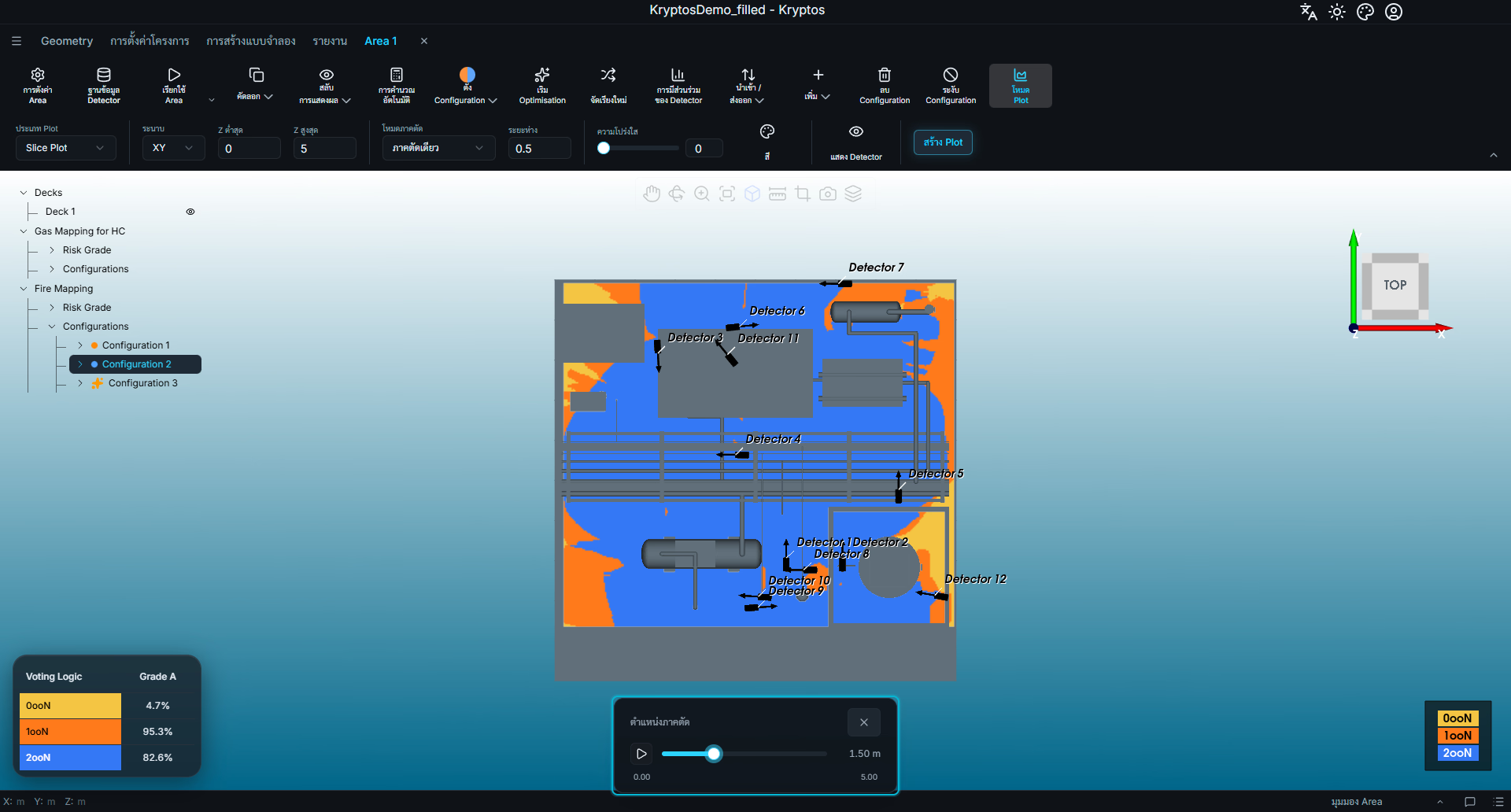
ลากแถบเลื่อนเพื่อย้ายภาพตัดระหว่าง ต่ำสุด และ สูงสุด ภาพตัดจะอัปเดตตามการเลื่อน และค่าที่แสดงข้าง ๆ บอกตำแหน่งปัจจุบันของภาพตัด
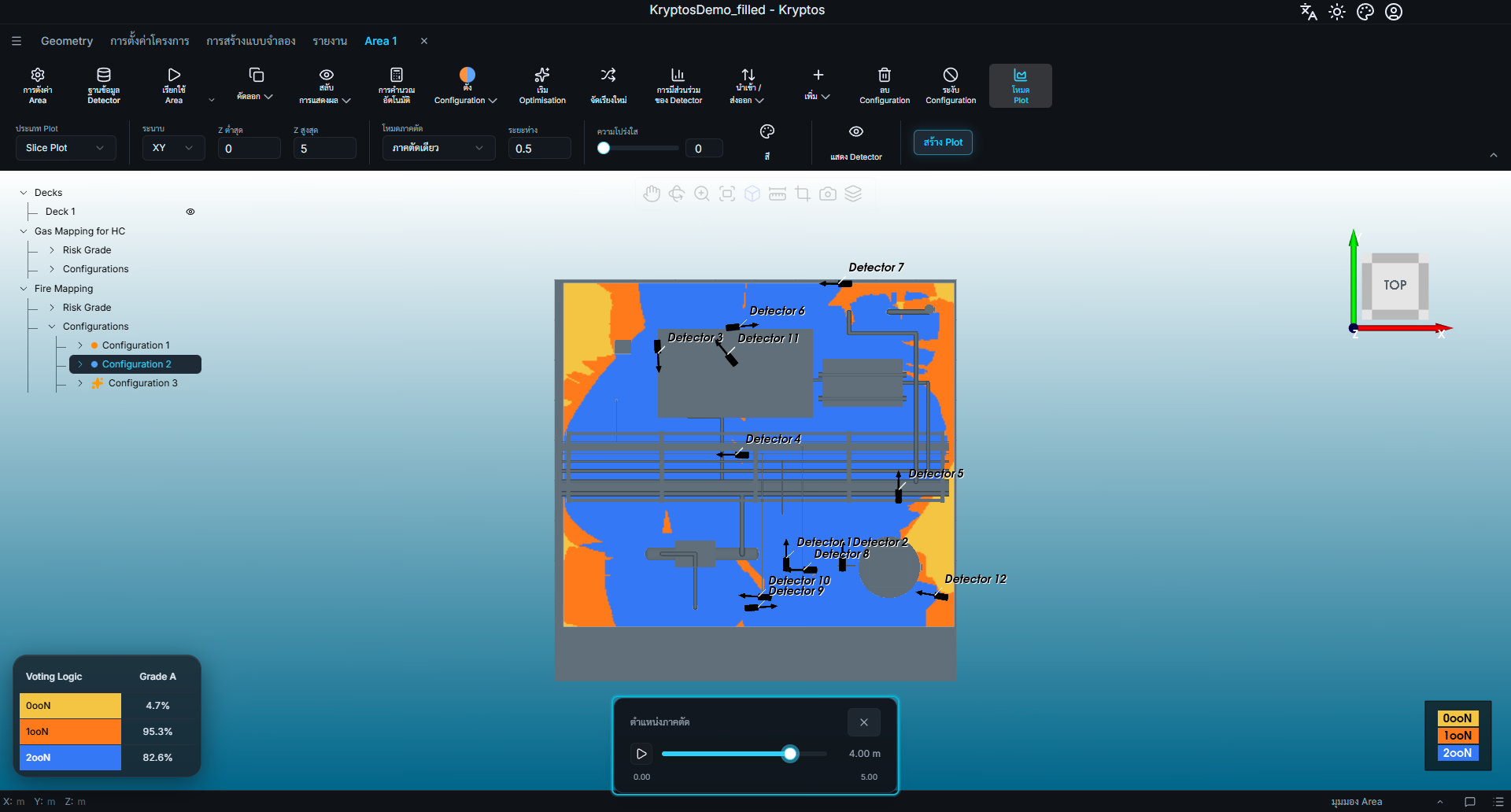
คุณยังคลิกปุ่มเล่นข้างแถบเลื่อนเพื่อให้ตำแหน่งภาพตัดเคลื่อนที่เองได้ ภาพตัดจะเลื่อนจาก ต่ำสุด ไปยัง สูงสุด โดยอัตโนมัติ ครั้งละหนึ่ง ระยะห่าง
หลายภาคตัด
เลือก หลายภาคตัด เพื่อแสดงภาพตัดหลายภาพพร้อมกันตลอดช่วงที่กำหนด Kryptos จะสร้างภาพตัดระหว่าง ต่ำสุด และ สูงสุด โดยมีระยะห่างระหว่างภาพตัดที่ติดกันเท่ากับ ระยะห่าง
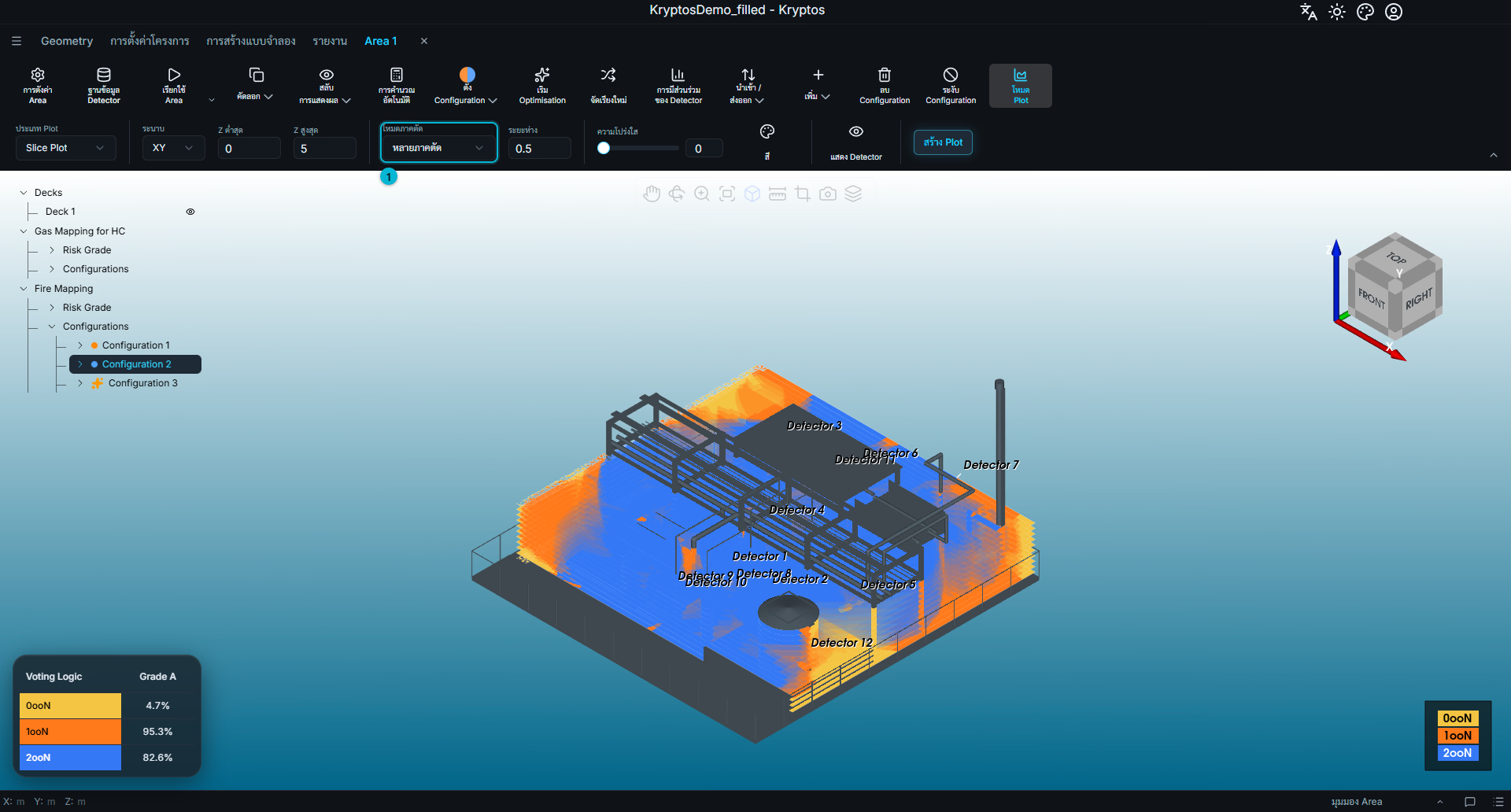
- โหมดภาคตัด — ตั้งเป็น หลายภาคตัด เพื่อแสดงภาพตัดทั้งหมดพร้อมกัน
เคล็ดลับ
การใช้ ระยะห่าง ค่าน้อยกับช่วงที่กว้างอาจสร้างภาพตัดจำนวนมาก ทำให้อ่าน Plot ได้ยาก หาก Plot ดูแน่นเกินไป ให้เพิ่ม ระยะห่าง หรือลดช่วงโดยให้ ต่ำสุด และ สูงสุด ใกล้กันมากขึ้น
หัวข้อที่เกี่ยวข้อง
- การรันการคำนวณ — การคำนวณ Configuration ก่อนสร้าง Plot
- การมีส่วนร่วมและอันดับของ Detector — การทำความเข้าใจว่า Detector แต่ละตัวช่วยให้ได้ Coverage ที่แสดงใน Plot มากน้อยเพียงใด